
WordPress ページへの Brightcove プレーヤーの公開
Brightcoveは、Brightcove Video Connect WordPress プラグインも提供しています。このプラグインは複数の Brightcove アカウントに対応しており、動画のアップロード、プレイリストへの追加、ショートコードによる動画の表示をすべて WordPress の管理画面から実行できます。
WordPress ページに Brightcove プレーヤーを公開する手順
以下の手順と画面キャプチャは、WordPress 5.2.2 を使用して取得されたものです。
- WordPress サイトにログインし、左側のサイドバーから 投稿 を開きます。
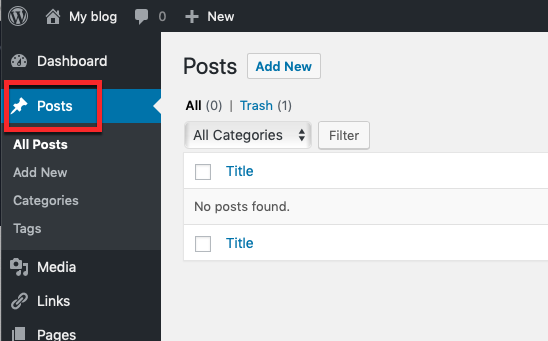
- 新規追加 をクリックして、新しい投稿を追加します。
- 投稿のタイトルを入力します。
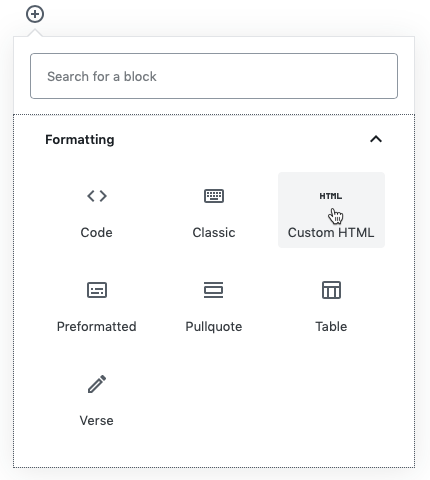
- + をクリックしてブロックを追加します。フォーマット セクションで カスタムHTML をクリックし、HTMLブロックを追加します。
- iframe の埋め込みコードをエディタに貼り付けます。必要に応じて、
widthとheightのパラメータを編集してください。
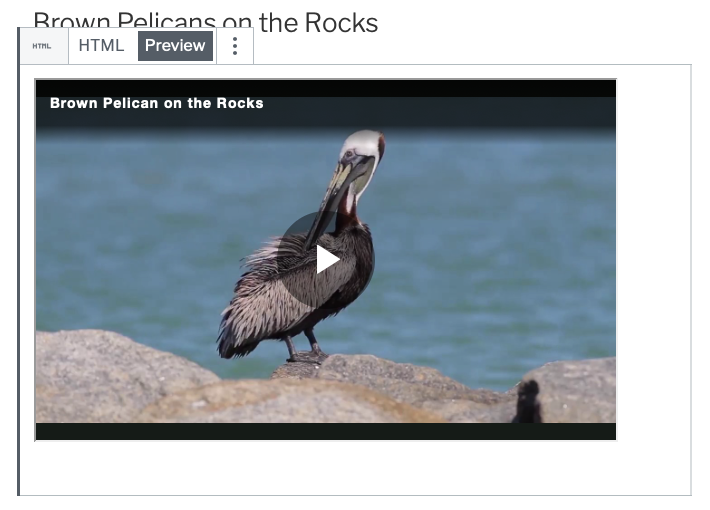
- プレビュー をクリックしてプレーヤーを確認します。
- 公開... をクリックし、公開設定を確認した上で 公開 をクリックします。
- サイト上でプレーヤーを確認するには、ページ右側にある 投稿を表示 ボタンをクリックします。
- 公開コードやタイトルを変更した場合は、必ず 更新 ボタンをクリックして変更内容を保存してください。