Players モジュールの使用を開始する
すぐにプレーヤーの作成と公開を開始したい場合は、Step-by-Step: Using the Players Module to Create and Publish a Playerのトピックをご覧ください。
Players モジュールの使用
Players モジュールにアクセスするには、Studio にログインし、左側のサイドバー ナビゲーションで Players をクリックします。

プレーヤー リストには次の列が表示されます。
- Name - プレーヤー名
- Player ID - プレーヤー ID
- Status - プレーヤーが有効か無効かを示します
- Player Type - Single Video、Playlist、または Outstream
- Published State - Published または Draft
- Date Created - プレーヤーが作成された日時
- Updated - 最終更新日時
- Version - プレーヤーのバージョン番号
テーブル ヘッダーの列の表示ボタンをクリックすると、表示する列をカスタマイズできます。列はドラッグして並べ替えることもできます。
Players モジュールを使用して、次の操作を行うことができます。
新しいプレーヤーの作成
Players モジュールを使用して新しいプレーヤーを作成するには:
- Add player をクリックします。
- プレーヤーの Name と任意の Short Description を入力し、Create をクリックします。

- 新しいプレーヤーがプレーヤーのリストに表示されます。
Players モジュールを使用して新しいプレーヤーを作成すると、Brightcove が公開した最新のプレーヤー バージョンを使用してプレーヤーが構築されます。プレーヤーのバージョンは Players モジュールのホームページに表示されます。すべてのプレーヤーが同じバージョンとは限らないことに注意してください。Brightcove は Brightcove Player の開発および改良を継続しているため、新しいプレーヤー バージョンがリリースされます。デフォルトでは、更新はすべてのプレーヤーに自動的に適用されます。プレーヤーの自動更新を防ぐには、Update Mode 設定を Manual(プレーヤーのロックとも呼ばれます)に設定する必要があります。詳細については、プレーヤーの更新モードとバージョンの設定を参照してください。
プレーヤー プロパティの編集
プレーヤー プロパティを編集するには、リスト内のプレーヤー名をクリックします。プレーヤー詳細ページが開き、左側に動画プレビュー、右側に折りたたみ可能なプロパティ セクションが表示されます。

右側のナビゲーションには、プレーヤー設定を整理するための 3 つのタブがあります。
- Overview - Information、Styling、Playback、Controls、Social、End Screens、Plugins、Advertising、Content Restrictions、JSON Editor
- Additional Features - Interactivity、Campaigns、Recommendations Engine
- Analytics - Viewer ID Tracking、Google Analytics、Adobe Analytics
任意のセクションを展開して、その設定の表示および編集を行います。プレーヤー プロパティの設定方法については、プレーヤー プロパティの設定を参照してください。
プレーヤーの複製
プレーヤーを複製すると、既存のプレーヤーを基に新しいプレーヤーを作成できます。Players モジュールでプレーヤーを複製するには:
- 複製したいプレーヤー行の末尾にある三点メニュー(⋯)をクリックします。
- Duplicate をクリックします。
- プレーヤーの Name と Short Description を入力します。
- Create をクリックします。
プレーヤーの削除
プレーヤーを削除するとアカウントから削除され、元に戻すことはできません。Players モジュールでプレーヤーを削除するには:
- プレーヤー行の末尾にある三点メニュー(⋯)をクリックします。
- Delete をクリックします。
- Delete をクリックして削除を確定します。
プレーヤー詳細ページから、Publish changes ボタンの横にある三点メニュー(⋯)をクリックして Delete を選択することでもプレーヤーを削除できます。
プレーヤーの検索
Search by name or ID フィールドを使用して、アカウント内のプレーヤーを検索できます。
プレーヤーのフィルタリングと並べ替え
プレーヤー リストをフィルタリングおよび並べ替えて、特定のプレーヤーを探すことができます。
- フィルタリング - フィルター ボタンをクリックして、Player Type、Published State、Status でフィルタリングします。
- 並べ替え - 並べ替えボタンをクリックして、Name、Date Created、Updated、Status、Published State で並べ替えます。任意の列ヘッダーをクリックして、その列で並べ替えることもできます。
埋め込みコードの生成とプレーヤーのプレビュー
プレーヤー詳細ページの Embed & Preview ボタンをクリックすると、Embed Player ダイアログが開きます。このダイアログでは、次の機能が利用できます。
- Copy code ボタン付きの iframe または JavaScript 形式の埋め込みコード
- プレーヤー URL をコピーするための URL ボタン
- プレーヤーをプレビューするための Preview ボタン

プレーヤー リスト ページの三点メニュー(⋯)から Embed & Preview オプションにアクセスすることもできます。
詳細については、プレーヤー埋め込みコードの生成を参照してください。
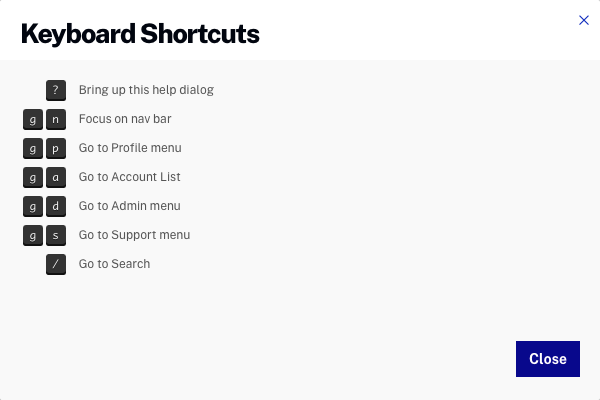
キーボード ショートカット
Players モジュールで ? キーを押すと、使用可能なショートカット キーのリストが表示されます。