
NextGen Live でのクリップのスケジュール設定
概要
スケジュールされたクリップでは、対象のコンテンツが配信される前にクリップを登録できます。開始時刻と終了時刻を将来の時間で指定すると、終了時刻を過ぎた時点で Brightcove がチャンネルの録画済みストリームからクリップを作成し、Video Cloud のライブラリに取り込みます。試合、セッション、毎晩の放送枠など、あらかじめ時間が決まっているセグメントには、この方法が推奨されます。セグメント終了の瞬間に誰かがストリームを監視している必要はありません。
スケジュールされたクリップは、手動で作成するクリップとは別の機能です。すでに配信されたコンテンツをクリップする場合は、クリッピングのタイムラインを使用してください。Live モジュールを使用したビデオクリップの作成を参照してください。
クリップをスケジュールする
- Live モジュールを開き、クリップの作成元となるチャンネルを選択します。
- Control Room で Overview タブを開き、Scheduled Clips カードを展開します。このカードは Clips の直上にあります。
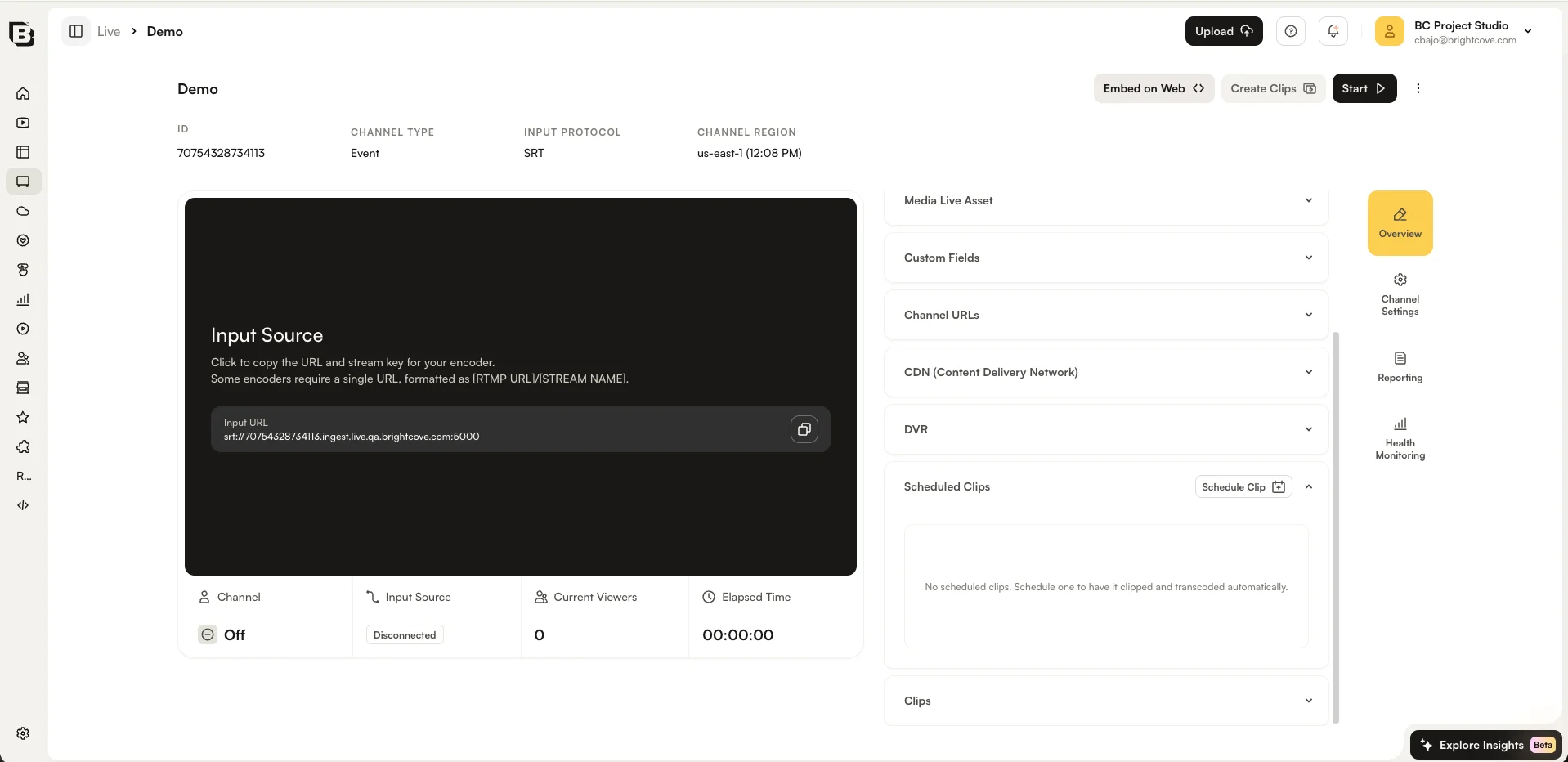
- カードのヘッダーにある Schedule Clip をクリックします。Schedule Clip ダイアログが開きます。
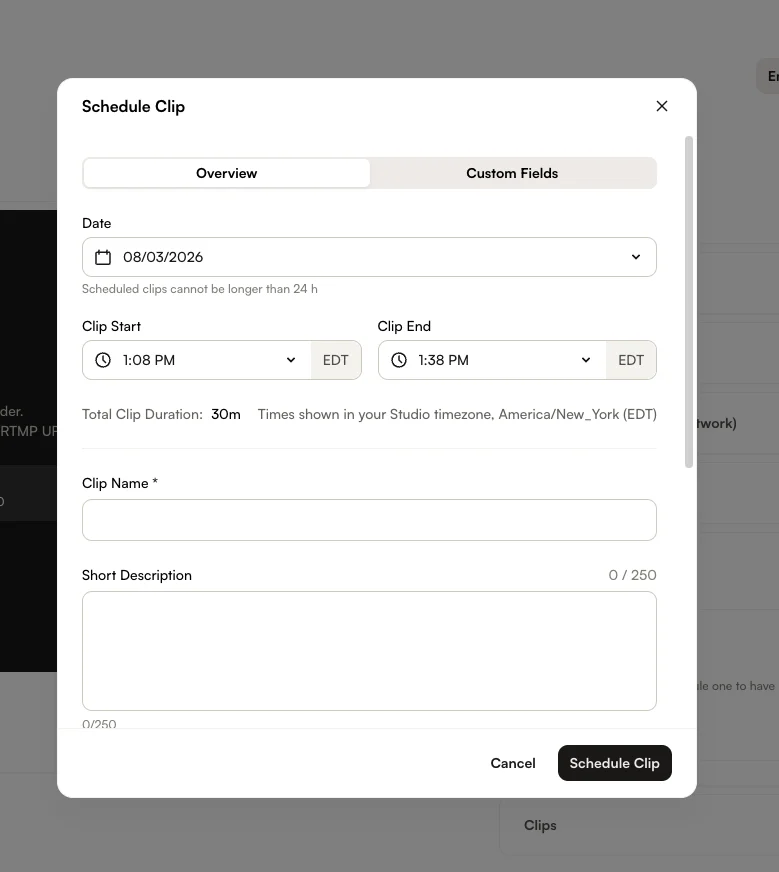
- クリップ期間を設定します。
- Date:クリップが開始する日付。
- Clip Start と Clip End:クリップの開始時刻と終了時刻。
Total Clip Duration は、時刻を変更するたびに自動的に計算されます。
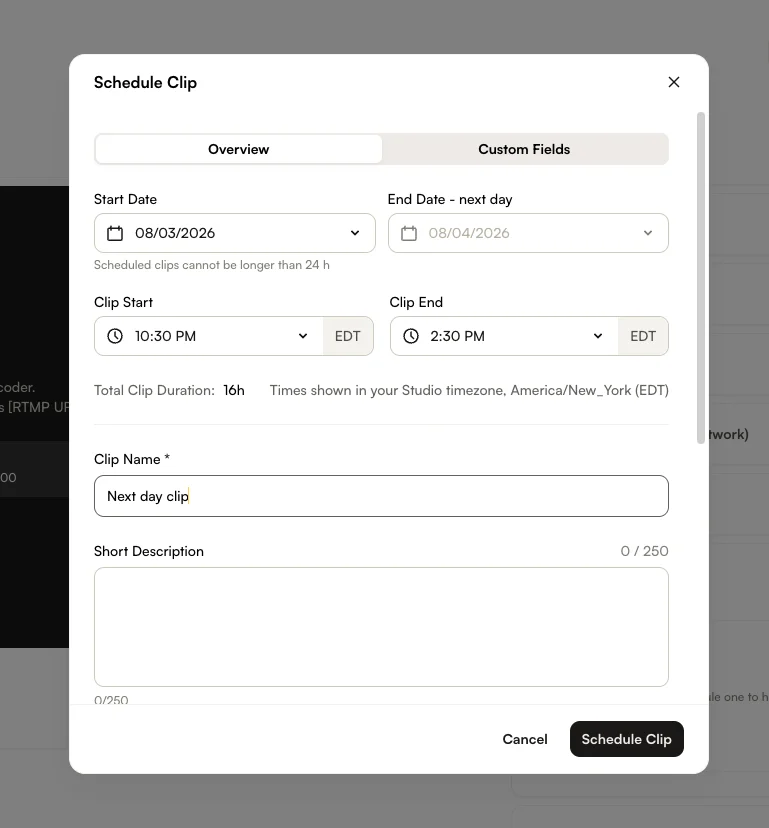
Clip End が翌日にまたがる場合、日付の項目は Start Date と読み取り専用の End Date - next day に分割され、クリップが終了する日が常に明確になります。
- Clip Name を入力します。これは必須です。
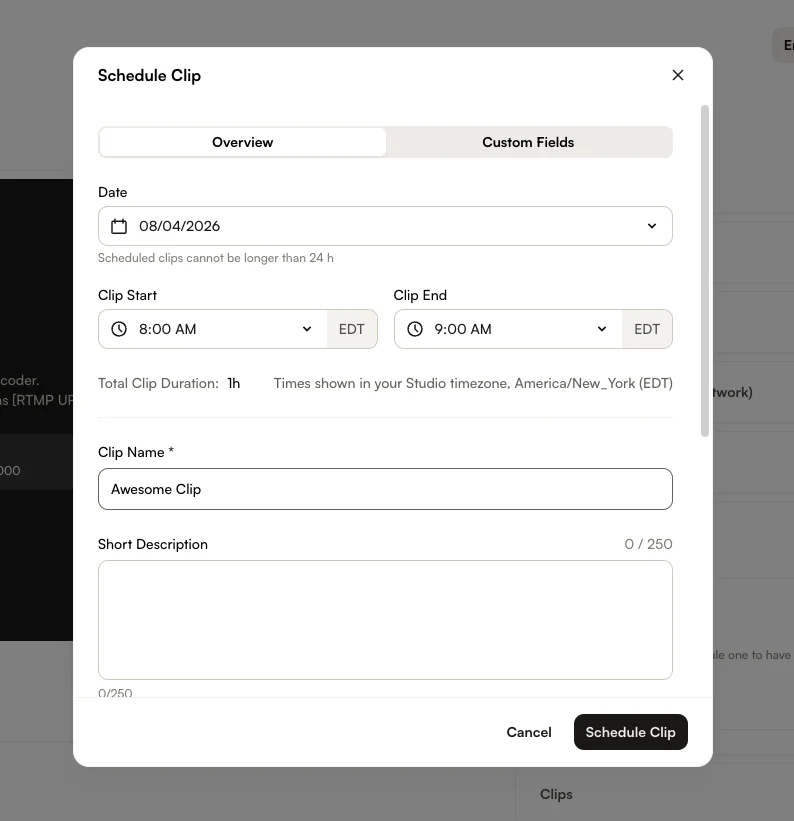
- 必要に応じて、残りの項目を入力します。
- Short Description
- Tags
- Reference ID:Video Cloud アカウント全体で一意である必要があります。
- Ingest Profile:作成される VOD に使用するトランスコードプロファイル。特に理由がなければ既定値のままにします。
- Video Status:Active または Inactive。Inactive のクリップは、手動で有効化するまで非表示になります。
- Remove Source Ad Break Content:既定でオンです。広告ブレーク中に配信されたコンテンツをクリップから除外する場合は、オンのままにします。
- アカウントで必須のカスタムフィールドを使用している場合は、Custom Fields タブを開いて入力します。必須のカスタムフィールドが空のままではダイアログを保存できません。
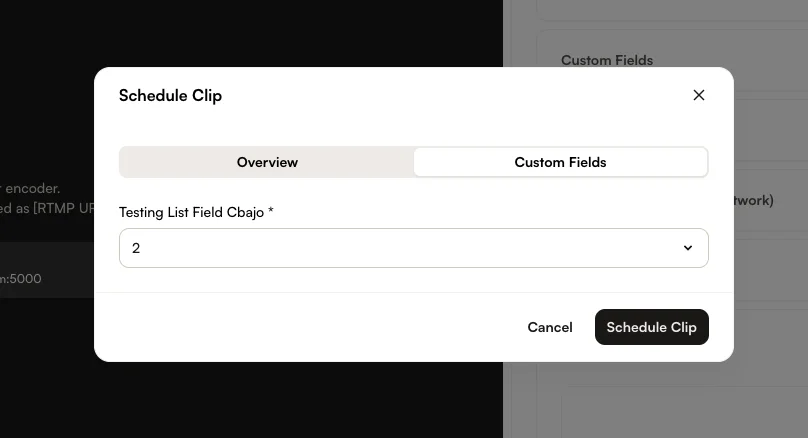
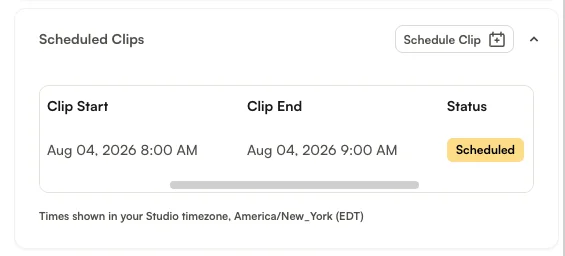
- Schedule Clip をクリックします。新しいスケジュールが Scheduled ステータスでカードに表示されます。
タイムゾーン
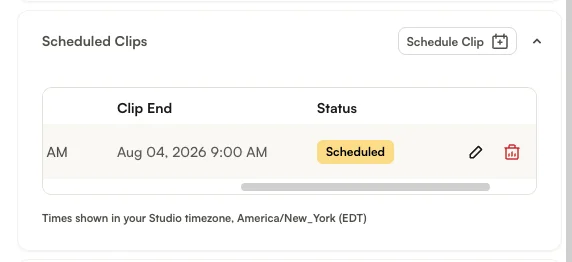
クリップの時刻は、Studio プロファイルに設定されたタイムゾーンで入力および表示されます。カードとダイアログの両方に、使用中のタイムゾーンが表示されます(例:Times shown in your Studio timezone, Asia/Tokyo (JST))。プロファイルにタイムゾーンが設定されていない場合はブラウザーのタイムゾーンが使用され、その旨がラベルに表示されます。
タイムゾーンは使用中の端末ではなくプロファイルから解決されるため、別の地域にいる同僚には同じスケジュールがその人のタイムゾーンで表示されます。指しているストリーム上の時点は同一です。
スケジュールされたクリップの実行時の動作
- Clip End を過ぎた直後に、Brightcove がクリップのリクエストを送信します。
- クリップはチャンネルの録画済みストリームから切り出され、選択したインジェストプロファイルでトランスコードされ、Video Cloud のライブラリに取り込まれます。
- スケジュールのステータスが Completed になり、Scheduled Clips カードから削除されます。完成したクリップは、手動で作成したクリップと同様に Clips カードと Media モジュールに表示されます。
スケジュールの編集とキャンセル
Scheduled Clips カードには、各スケジュールの Name、Clip Start、Clip End、Status が表示されます。カード内の時刻はダイアログと同じタイムゾーンで表示され、一覧の下にタイムゾーンが示されます。
- スケジュールを編集する場合は、対象行の編集アイコンをクリックし、Edit Scheduled Clip ダイアログで値を変更して Update Clip をクリックします。
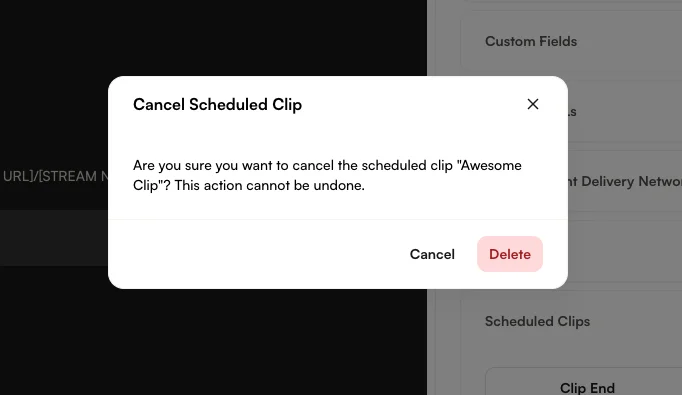
- スケジュールをキャンセルする場合は、対象行の削除アイコンをクリックし、Delete をクリックして確認します。キャンセルは取り消せません。必要な場合は新しいクリップをスケジュールしてください。
ステータス
| ステータス | 意味 | カードへの表示 |
|---|---|---|
| Scheduled | 実行待ちです。編集およびキャンセルできます。 | あり |
| Failed | クリップ期間は過ぎましたが、クリップは作成されませんでした。トラブルシューティングを参照してください。 | あり |
| Completed | クリップが作成されました。作成されたビデオは Clips カードと Media モジュールにあります。 | なし |
| Cancelled | 実行前にスケジュールをキャンセルしました。 | なし |
ルールと制限
| ルール | 詳細 |
|---|---|
| クリップの終了時刻は未来である必要があります | すでに配信されたコンテンツをクリップする場合は、クリッピングのタイムラインを使用してください。 |
| 最短の長さ | 5 分。 |
| 最長の長さ | 24 時間。 |
| クリップ名 | 必須。 |
| Reference ID | 任意ですが、アカウント全体で一意である必要があります。重複している場合、実行時にクリップが失敗します。 |
| アカウントごとの実行待ちスケジュール数 | 同時に実行待ちにできるスケジュールは 1,000 件までです。上限の引き上げが必要な場合は Brightcove サポートにお問い合わせください。 |
トラブルシューティング
Failed と表示されるスケジュールの原因は、通常は次のいずれかです。
- クリップ期間がストリームの範囲外だった(チャンネルが停止していた、またはコンテンツのない期間を含んでいた)。
- クリップがリクエストされた時点でチャンネルが実行中ではなかった。
- Reference ID がアカウント内の別のビデオで既に使用されていた。
原因を解消し、新しいクリップをスケジュールしてください。失敗したスケジュールをその場で再実行することはできません。
Legacy Live との違い
Legacy Live でクリップをスケジュールしていた場合は、次の変更点に注意してください。
- プレースホルダービデオは作成されません。 Legacy Live では、クリップをスケジュールした時点で Media モジュールに空のビデオが作成されました。NextGen Live では、クリップが実際に作成された時点でのみビデオが作成されるため、キャンセルまたは失敗したスケジュールの後片付けは不要です。
- 時刻は Studio プロファイルのタイムゾーンに従います。使用中のタイムゾーンは画面に表示されます。Legacy Live はタイムゾーンを扱っていませんでした。
- スケジュール設定の入口は 1 か所です。Control Room の Overview タブにある Scheduled Clips カードです。Legacy Live ではクリッピングページにも入口がありました。
- 完了したスケジュールは一覧から外れます。作成されたクリップと並べて残されることはありません。