
Analytics モジュールの導入
Video Cloud Analytics プラットフォームは、Brightcove が最新のビッグデータ技術を活用して一から構築した、最先端のほぼリアルタイム分析プラットフォームです。この分析プラットフォームは、迅速でほぼリアルタイムの分析データへのアクセスを提供し、Video Cloud Studio 内に含まれる標準レポートに加え、開発者がカスタム分析ソリューションやレポートを作成できる強力なオープン API も備えています。
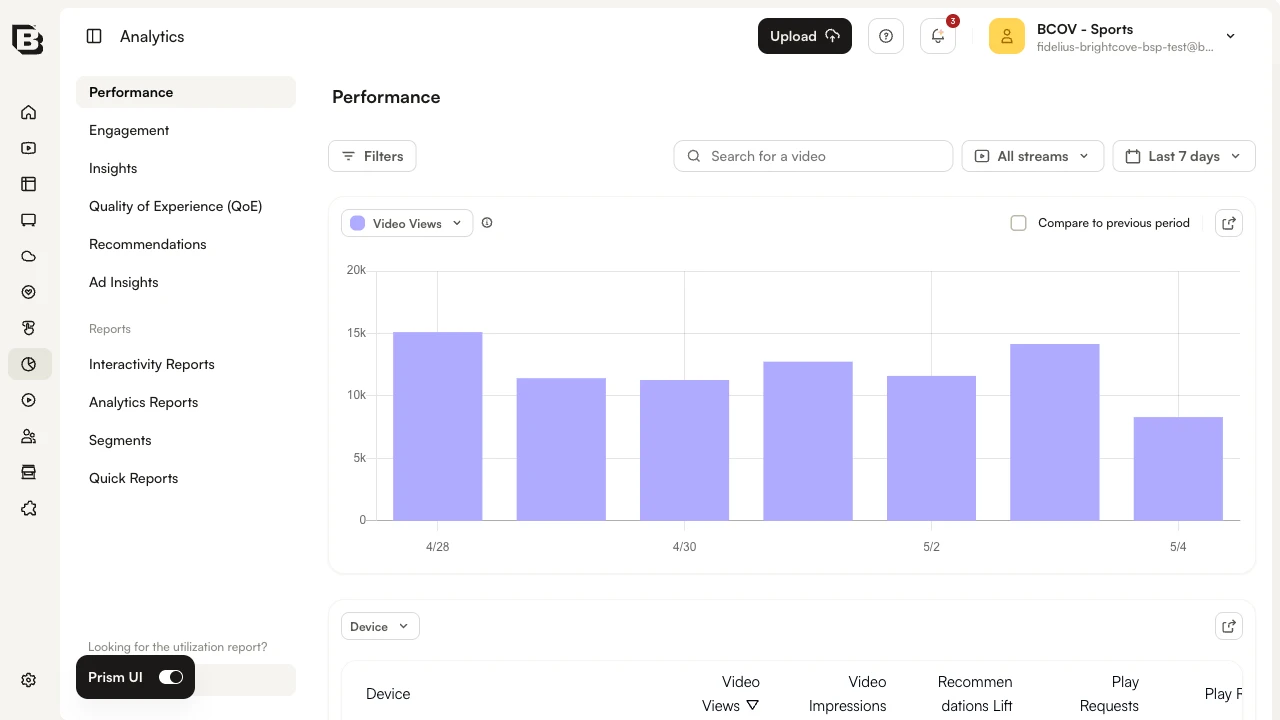
オンライン動画における具体的な目標にかかわらず、視聴者を理解することは成功する動画戦略を構築する鍵となります。視聴者を深く理解すればするほど、彼らが容易に消費できる形式で関心を引くコンテンツを作成することが容易になります。Analytics モジュールは、左ナビゲーションから利用できる以下のセクションにデータをまとめています:
- Performance - 動画の視聴回数、再生数、トラフィックソース、デバイス、OS、ブラウザー
- Engagement - 視聴者が動画にどのように関与しているか、どの程度視聴されているか
- Insights - 利用傾向、エンゲージメントビュー、視聴時間、視聴者数、主要指標
- Quality of Experience (QoE) - 品質スコア、動画開始時間、再バッファ時間、アップスケール時間、エラー率
- Recommendations - アカウントレベルのレコメンドパフォーマンス。合計リフト、リフト率、直帰率、レコメンデーションインプレッション、およびトップレコメンド動画を表示します
- Ad Insights - 広告の消費状況、広告指標、広告に対する視聴者のエンゲージメント
これらのセクションを使うことで、視聴者数、視聴されたコンテンツ量、視聴停止タイミング、コンテンツへのトラフィックソースなど、最新のデータを確認できます。
このトピックでは、Analytics モジュールの使用方法に関する以下のセクションが含まれています:
Analytics モジュールで表示されるすべてのデータは、Analytics API を通じても利用可能です。詳細は、Analytics API のドキュメントをご覧ください。
Analytics モジュールの起動
Analytics モジュールを起動するには、以下の手順に従います:
- Video Cloud Studio にログインします。
- 左ナビゲーションで Analytics アイコンをクリックします。
時間範囲の選択
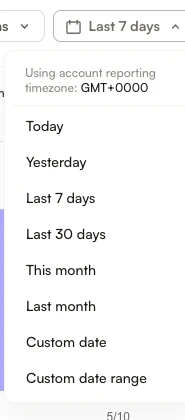
ページ右上の日付セレクターを使用して、データの対象期間を指定します。固定範囲(Today、Yesterday、Last 7 days、Last 30 days、This month、Last month)を選択するか、Custom date または Custom date range を選択します。1日のみを選択した場合は、グラフが時間単位で表示されます。
レポートのタイムゾーン
Analytics モジュールのデータは、アカウントのレポート タイムゾーンを使用して表示されます。日付セレクターのドロップダウン上部にタイムゾーンが表示されます。
このタイムゾーンは、日付の境界を計算するために使用されます。タイムゾーン設定を変更しても、それは今後のデータにのみ適用され、過去のデータには遡及的には反映されません。変更直後は一時的にデータにフラットまたはスパイクが現れる可能性があります。設定の反映には時間がかかることがあり、しばらくの間は旧設定に基づくデータが表示されることがあります。
レポート タイムゾーンはアカウント設定で構成できます。設定の変更方法については、アカウント設定の管理をご覧ください。
動画の検索
ページ上部の Search for a video フィールドを使用して、現在のレポートを特定の動画でフィルタリングできます。

検索対象となる動画のプロパティは以下の通りです:
- 名前
- 短い説明
- 長い説明
- タグ
- 動画ID
- 参照ID
- すべてのカスタムフィールド
現在のレポート(Performance、Engagement など)が一致する動画にフィルタリングされます。検索条件は左ナビゲーションのセクションを切り替えても保持されるため、同じ動画を Performance、Engagement などの複数セクションで連続して確認できます。
Analytics モジュールで動画を検索する際に使用可能なオプションの一覧については、Analytics モジュールでの動画検索方法をご覧ください。