
Adobe Analytics イベント トラッキングの設定
Players モジュールでは、Brightcove Player と Adobe Analytics を簡単に統合できます。これにより、イベント トラッキングデータを Adobe Analytics アカウントに送信し、レポート目的で使用できます。
Players モジュールでは、Adobe Analytics 統合の 2 つの実装方式がサポートされています。
- AppMeasurement (legacy) - Adobe の
AppMeasurement.jsおよびVisitorAPI.jsライブラリを使用してデータを送信する、従来の統合方式です。 - Web SDK - Adobe Experience Platform Web SDK(
alloy.js)を使用して、Adobe Experience Platform Edge Network にデータを送信する新しい統合方式です。レポート スイートのルーティングは Adobe の データストリーム でサーバー側で処理されるため、従来の接続フィールドを Players モジュールに入力する必要はありません。Web SDK 実装には Brightcove Player 7.44.0 以降 が必要です。
統合を設定するには、次のタスクを実行する必要があります。
- 実装方式を選択(AppMeasurement または Web SDK)
- トラッキング可能なイベントの確認
- Adobe Analytics でカスタム サクセス イベントを作成
- 取得可能なパラメーターの確認
- Adobe Analytics でトラフィック変数を作成
- Adobe データストリームを設定(Web SDK のみ)
- Players モジュールで統合を有効化
- データを収集するページを設定
統合が設定されると、動画イベントのアナリティクス データのみが Adobe Analytics に渡されることに注意してください。
実装方式の選択
どちらの実装方式でも、トラッキングされる Brightcove のイベントとパラメーターは同じです。異なるのは Adobe へのデータの送信方法のみです。以下の表を参考に、設定する実装方式を選択してください。
| AppMeasurement (legacy) | Web SDK | |
|---|---|---|
| 転送方式 | ページ上に読み込まれた Adobe の AppMeasurement.js と VisitorAPI.js |
Adobe Experience Platform Web SDK(alloy.js)。Adobe Edge Network に送信します |
| ルーティングの設定場所 | プレーヤー内: Report Suite ID、Marketing Cloud Organization ID、Tracking Server など | Adobe の データストリーム でサーバー側。Players モジュールには Datastream ID と Organization ID のみを入力します |
| 最小プレーヤー バージョン | サポートされている任意のバージョン | Brightcove Player 7.44.0 以降 |
| 推奨される用途 | AppMeasurement で既にデータを収集している既存の統合 | 新規の統合、および Adobe Experience Platform へ移行するお客様 |
トラッキング可能なイベントの確認
トラッキングするすべての Brightcove イベントは、Adobe Analytics でカスタム サクセス イベントとして作成する必要があります。Adobe で生成されたイベント ID は、その後 Players モジュール内で使用されます。これにより、Brightcove のイベント データを Adobe のサクセス イベントに渡すことができます。次のイベント リストを確認し、トラッキングするイベントを決定してください。
- Player Load (bcvideo_player_load) - プレーヤーが読み込まれ、再生の準備が整ったときに送信されます
- Video Impression (bcvideo_video_impression) - 動画がプレーヤーに読み込まれ、再生の準備が整ったときに送信されます
- Video View (bcvideo_video_view) - 自動再生またはユーザー操作により動画の再生が開始されたときに送信されます
- Video Engagement (bcvideo_video_engagement) - ユーザーが動画のタイムラインの一定範囲を視聴したときに送信されます。このイベントは動画エンゲージメントを追跡するためのハートビートで、ユーザー操作や動画の長さに応じて再生中に複数回送信される可能性があります。
- Play Request (bcvideo_play_request) - ユーザーが明示的に再生ボタンをクリックしたとき、またはプラットフォームが自動再生シナリオで再生をトリガーしたときに送信されます
- Ad Start (bcvideo_ad_start) - 再生プラットフォームから広告エージェントに制御が引き渡されたときに送信されます
- Ad End (bcvideo_ad_end) - 広告エージェントから再生プラットフォームに制御が戻されたときに送信されます
- Error (bcvideo_error) - 再生エクスペリエンスに支障をきたす致命的なエラーが発生したときに送信されます
Adobe Analytics へのカスタム サクセス イベントの追加
トラッキングするイベントを決定したら、Adobe Analytics でカスタム サクセス イベントを作成する必要があります。Adobe Analytics でカスタム サクセス イベントを作成するには、次の手順に従ってください。
- Adobe Analytics アカウントにログインします。
- 使用するレポート スイートを選択するか、新しく作成します(Admin > Report Suites)。
- Edit Settings > Conversion > Success Events をクリックします。
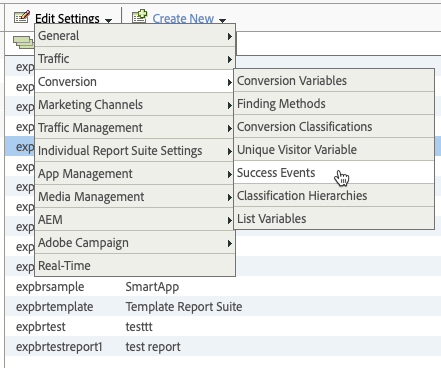
- Add New をクリックします。
- イベント情報を入力します。
- Name - 前セクションに記載された bcvideo- 名を 必ず 使用してください
- Type - Counter に設定します
- Description - 分かりやすい説明を入力します
- トラッキングしたい各イベントについて新しいサクセス イベントを作成します。Save をクリックしてイベントを保存します。
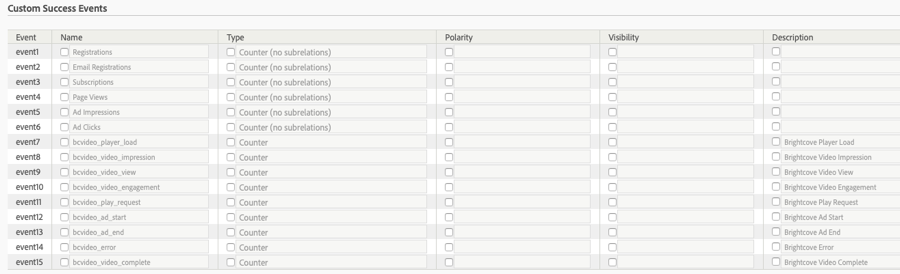
下の画像は、各 Brightcove イベントに対応して作成されたカスタム サクセス イベント(event7 ~ event15)を示しています。
取得可能なパラメーターの確認
パラメーターは追加データを保持し、イベントとともに送信されます。記録するすべての Brightcove パラメーターは、Adobe Analytics でトラフィック変数として作成する必要があります。指定したパラメーター名は、その後 Players モジュール内で使用されます。これにより、Brightcove のパラメーターを Adobe のトラフィック変数に渡すことができます。次のパラメーターのリストを確認し、取得したいものを決定してください。
- Account ID (bcvideo_account) - Brightcove アカウント名
- Player ID (bcvideo_player) - プレーヤー ID
- Player Name (bcvideo_player_name) - プレーヤー名
- Player Version (bcvideo_platform_version) - プレーヤーのバージョン番号
- Session (bcvideo_session) - セッション識別子
- Video ID (bcvideo_video) - 動画の動画 ID
- Video Name (bcvideo_video_name) - 動画の名前
- Range (bcvideo_range) - 視聴された秒数の範囲(StartSecond..EndSecond の形式)
- Video Seconds Viewed (bcvideo_video_seconds_viewed) - 視聴された秒数のカウント
- Video Duration (bcvideo_video_duration) - 動画の長さ(秒)
- Video Percent Viewed (bcvideo_video_percent_viewed) - 視聴された動画の割合
- Error Code (bcvideo_error_code) - イベントに関連するプラットフォーム固有のエラー コード
Adobe Analytics でのトラフィック変数の作成
トラッキングするパラメーターを決定したら、Adobe Analytics でトラフィック変数を作成する必要があります。Adobe Analytics でトラフィック変数を作成するには、次の手順に従ってください。
- Adobe Analytics アカウントにログインします。
- 使用するレポート スイートを選択するか、新しく作成します(Admin > Report Suites)。
- Edit Settings > Traffic > Traffic Variables をクリックします。
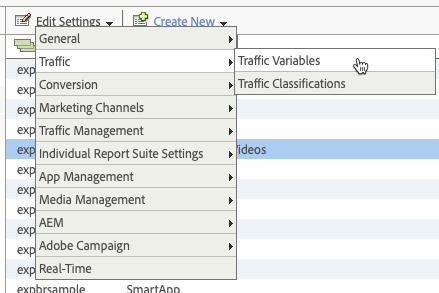
- パラメーター情報を入力します。
- Name - 前セクションに記載された bcvideo- 名を 必ず 使用してください
- Description - 分かりやすい説明を入力します
- トラッキングしたい各パラメーターについて新しいトラフィック変数を作成します。Save をクリックして変数を保存します。
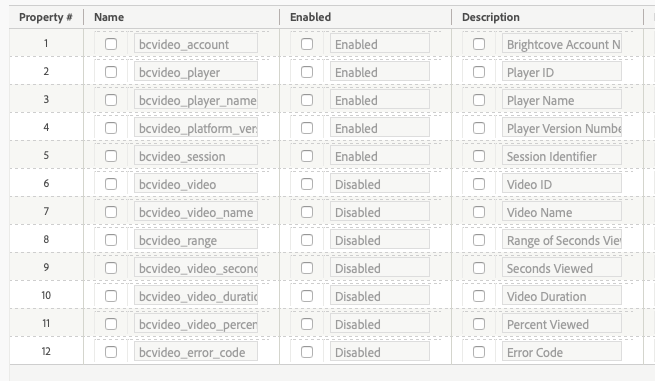
下の画像は、各 Brightcove パラメーターに対して作成されたトラフィック変数を示しています。
Adobe データストリームの設定(Web SDK のみ)
Web SDK 実装では、レポート スイートのルーティングは Players モジュールの接続設定ではなく、Adobe の データストリーム によってサーバー側で処理されます。Adobe Analytics にデータが送信される前に、Adobe 管理者がデータストリームを作成し、レポート スイートに接続する必要があります。その後、次の手順でデータストリームの識別子を Players モジュールに入力します。
以下の手順はデータストリーム設定の概要です。詳細な手順については、Adobe の データストリームの作成と構成 のドキュメントを参照してください。
- Adobe Experience Platform アカウントにログインし、Data Collection UI を開きます。
- Datastreams をクリックし、データストリームを作成します(開発、ステージング、本番など、環境ごとに個別のデータストリームを作成することを推奨します)。
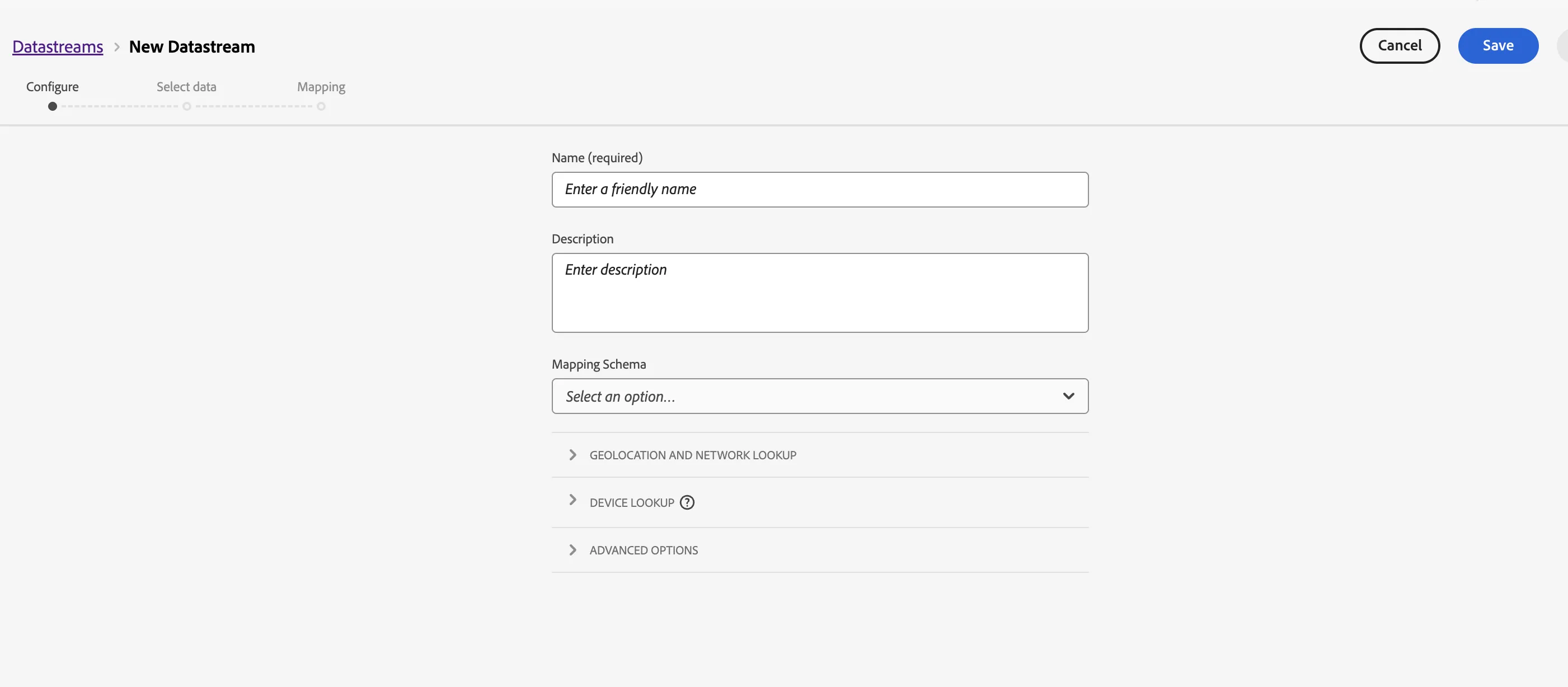
- レポート スイートをデータストリームに接続します。データストリームの詳細ページで Add Service をクリックし、Adobe Analytics を選択して、サクセス イベントとトラフィック変数を作成したレポート スイートの Report Suite ID を入力します。Save をクリックします。
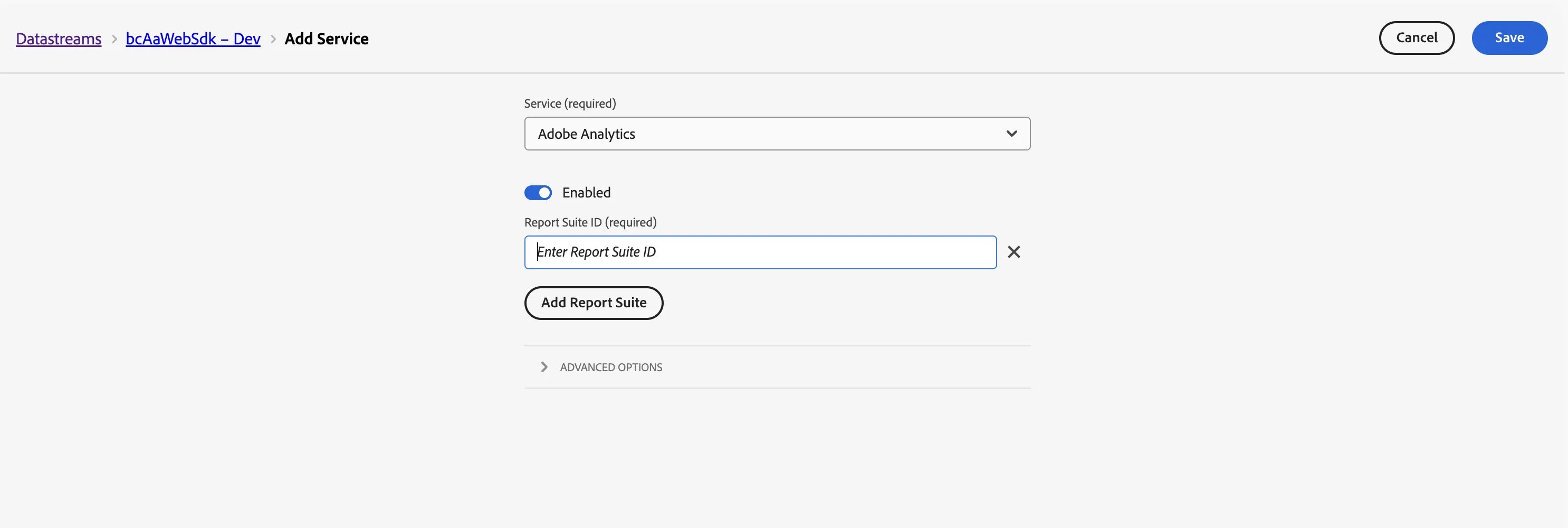
- データストリームの Datastream ID と Organization ID(
@AdobeOrgで終わる Experience Cloud 組織 ID)を控えておきます。次の手順でこれらの値を Players モジュールに入力します。
統合の有効化
必要な情報を Adobe Analytics アカウントから Players モジュールにコピーするため、Adobe Analytics アカウントにログインしておくとよいでしょう。プレーヤーに対して Adobe Analytics のイベント トラッキングを設定するには、次の手順に従ってください。
- Players モジュールをクリックします。
- 設定したいプレーヤーのリンクをクリックします。
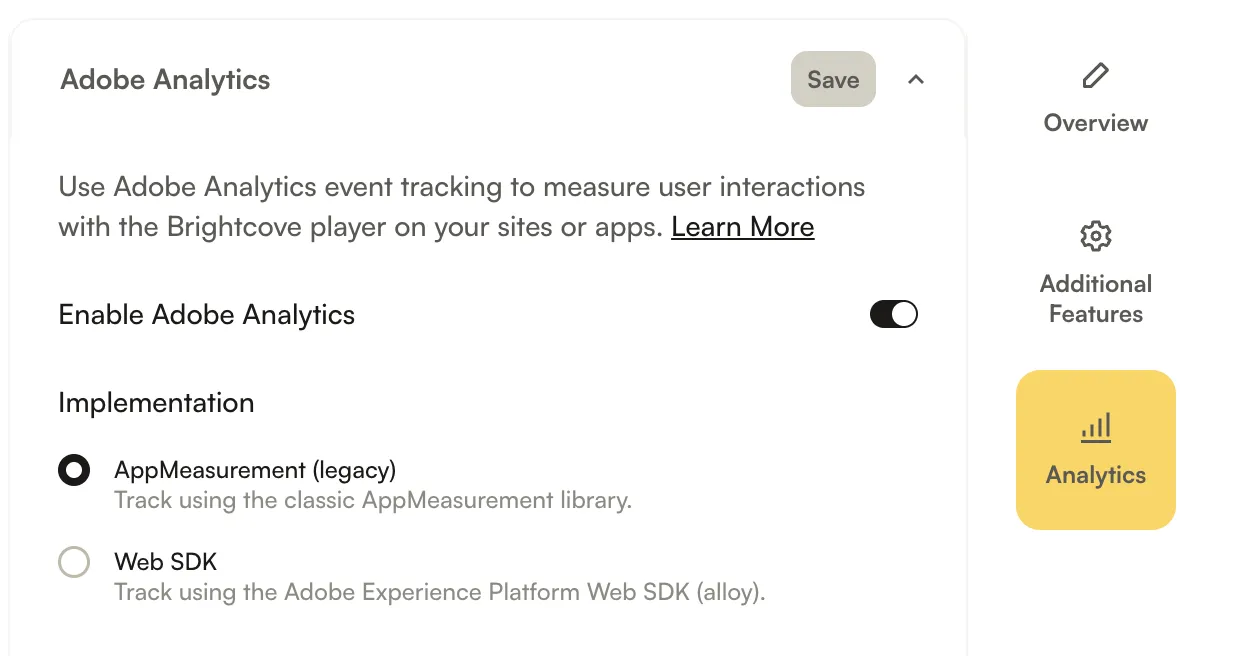
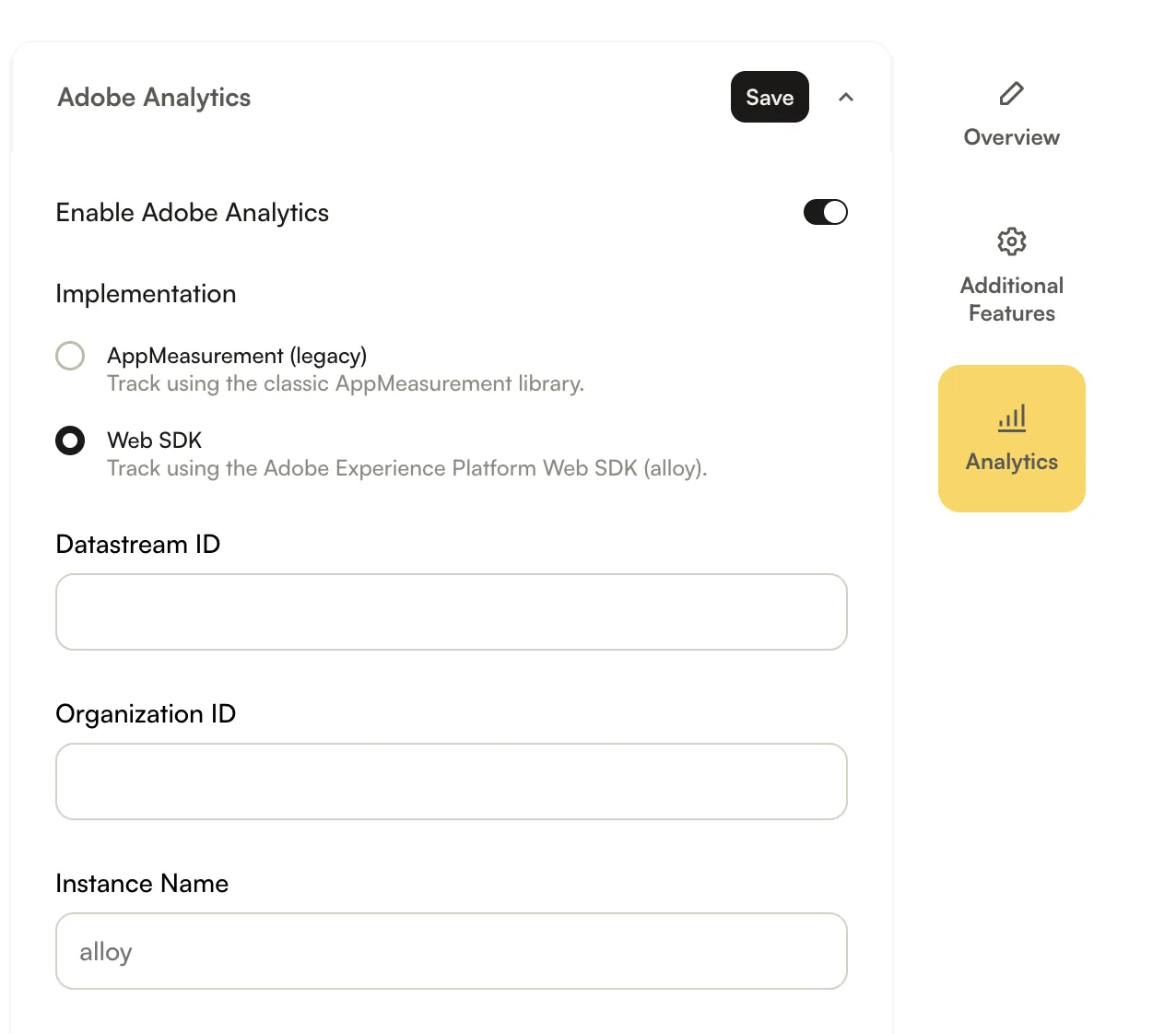
- Analytics タブの Adobe Analytics セクションを展開します。
- Enable Adobe Analytics をオンにします。
- Implementation で、使用する統合方式を選択します。
- AppMeasurement (legacy) - 従来の AppMeasurement 統合。
- Web SDK - Adobe Experience Platform Web SDK 統合(Brightcove Player 7.44.0 以降が必要です)。
- 選択した実装方式に応じて、Adobe の接続情報を入力します。
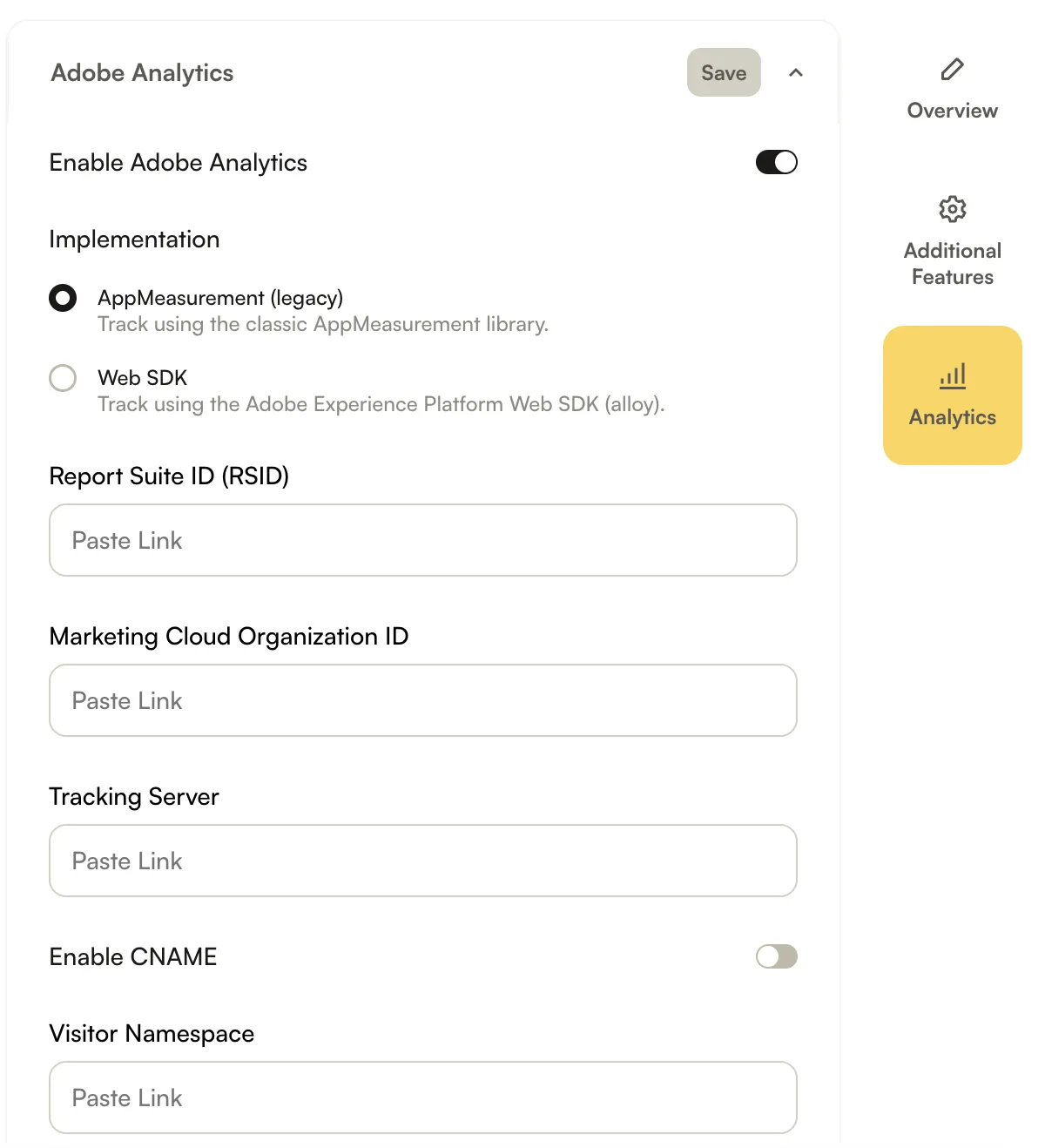
AppMeasurement (legacy) の場合:
- Report Suite ID
- Marketing Cloud Org ID
- Tracking Server
- CNAME Enabled
- Visitor Namespace
Web SDK の場合:
- Datastream ID - Adobe データストリームの Datastream ID(Adobe データストリームの設定 を参照)。
- Organization ID - Experience Cloud 組織 ID(
@AdobeOrgで終わります)。 - Instance Name - (任意) ページ上に読み込まれた
alloyインスタンスのグローバル名。空欄のままにすると、デフォルトのalloyが使用されます。Adobe の Web SDK をカスタム インスタンス名で読み込む場合のみ変更してください。
- トラッキングしたい各イベントについて、Adobe Analytics のイベント ID を Brightcove イベントに対応するフィールドに入力します。この例では、bcvideo_player_load イベントが Adobe Analytics でカスタム サクセス イベントとして作成された際に、event7 というイベント ID が割り当てられました。
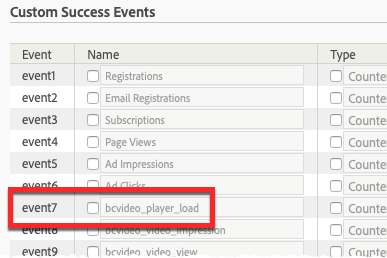
これは、Players モジュールの Player Load (bcvideo_player_load) イベントのフィールドに入力する値です。

- 必要に応じて、Adobe Analytics のすべてのイベント ID を Players モジュールに入力します。
- Save をクリックしてイベント マッピングを保存します。
- 取得したい各パラメーターについて、Adobe Analytics のパラメーター番号を Brightcove パラメーターに対応するフィールドに propX 形式で入力します(X は Adobe Analytics の Property # に対応します)。この例では、Brightcove のアカウント ID を保持するために bcvideo-account トラフィック変数が Adobe Analytics で作成され、Property # 1 に割り当てられました。
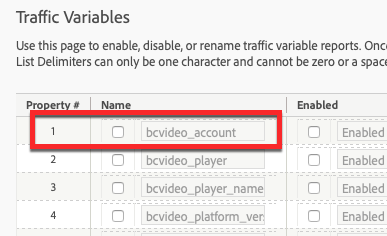
したがって、Players モジュールの該当パラメーターのフィールドにも prop1 を入力する必要があります。

- 必要に応じて、Adobe Analytics のすべてのパラメーター名を Players モジュールに入力します。
- Save をクリックしてパラメーター マッピングを保存します。
変更を必ずプレーヤーに公開してください。
Gallery In-Page エクスペリエンスでの統合の使用
プレーヤーを Gallery In-Page エクスペリエンスで使用する場合、In-Page エクスペリエンスの設定が必要です。
- Gallery モジュールを開きます。
- Adobe Analytics 統合を使用するプレーヤーでエクスペリエンスを編集します。
- 左側のナビゲーションで SETTINGS > Advanced をクリックします。
- 選択した実装方式に応じて、JavaScript の Code セクションに次の内容を追加します。これにより、最上位ページに読み込まれた Adobe のライブラリを、In-Page エクスペリエンス内のプレーヤーから利用できるようになります。
AppMeasurement (legacy) の場合:
window.s_gi = window.top.s_gi
Web SDK の場合:
window.alloy = window.top.alloy
- Save をクリックします。
エクスペリエンスを再公開することを忘れないでください。
データを収集するページの設定
Adobe Analytics へのデータ送信を開始するには、レポートに表示するためにレポート スイートにデータを送信する必要があります。データを収集するためのコードを含むページを実装するには、新しいコンテンツを Web サイトにアップロードできるよう、ホスティング サーバーにアクセスできる必要があります。コードを実装する既存のサイトがあると便利です。
ページに必要な Adobe のライブラリは、Players モジュールで選択した実装方式によって異なります。以下の該当する実装方式の手順に従ってください。
AppMeasurement (legacy)
次の手順では、基本的な AppMeasurement の実装について説明します。
- JavaScript 用 AppMeasurement と Visitor ID サービスをダウンロードします。ダウンロードは Code Manager(Analytics > Admin > Code Manager)から利用できます。ダウンロードした zip には複数のファイルが含まれています。Analytics を実装する際に関連するファイルは
AppMeasurement.jsとVisitorAPI.jsです。 AppMeasurement.jsとVisitorAPI.jsをホストします。これらのコア JavaScript ファイルは、サイトのすべてのページからアクセス可能な Web サーバー上にホストする必要があります。これらのファイルをページに追加する際にパスが必要です。- Brightcove Player を含むすべてのサイト ページで
AppMeasurement.jsとVisitorAPI.jsを参照するため、各ページの<head>または<body>タグに次のコード行を追加します。VisitorAPI.jsはAppMeasurement.jsよりも前に読み込まれる必要があります。これらの行は Web ページに追加する必要があります。<script language="JavaScript" type="text/javascript" src="https://Insert Domain and path to file here/VisitorAPI.js"></script> <script language="JavaScript" type="text/javascript" src="https://Insert Domain and path to file here/AppMeasurement.js"></script>
Web SDK
Web SDK 実装では、ページ上に AppMeasurement.js と VisitorAPI.js の代わりに Adobe Experience Platform Web SDK(alloy.js)を読み込みます。プレーヤーはページ上に存在する alloy インスタンスを使用します。プレーヤーが Web SDK を自動的に読み込むことはありません。
- Adobe の Web SDK ベース コード スニペット を、Brightcove Player を含む各ページの
<head>に、Web SDK ライブラリおよびプレーヤーの埋め込みコードよりも 前 に追加します。このスニペットはalloyコマンド キューを同期的に定義し、ライブラリの読み込み中でもイベントが取得されるようにします。<script> !function(n,o){o.forEach(function(o){n[o]||((n.__alloyNS=n.__alloyNS|| []).push(o),n[o]=function(){var u=arguments;return new Promise( function(i,l){n.setTimeout(function(){n[o].q.push([i,l,u])})})},n[o].q=[])})} (window,["alloy"]); </script> - ベース コード スニペットの後に、Adobe Experience Platform Web SDK(
alloy.js)をページに読み込みます。Adobe の CDN から読み込むか、独自ドメインでホストできます。<script src="https://cdn1.adoberesources.net/alloy/2.x/alloy.min.js" async></script>
- 同じページで、Advanced(in-page)埋め込みコードを使用してプレーヤーを公開します。プラグインは Players モジュールに入力された Datastream ID と Organization ID を読み取り、ページがまだ
alloyインスタンスを設定していない場合は、プラグインがそのインスタンスを設定します。
設定の確認
Brightcove イベント データが Adobe Analytics で取得されていることを確認するには、次の手順に従ってください。
- Adobe Analytics アカウントにログインします。
- Reports をクリックします。
- Site Metrics > Real-Time をクリックします。
- 正しいレポート スイートが選択されていることを確認します。
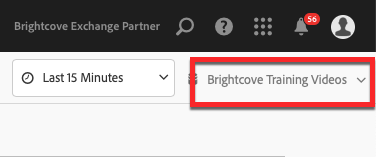
- Configure をクリックします。
- Report Name を入力します。
- Metric、Primary Dimension、Secondary Dimension として、Adobe Analytics で Success Events として設定した Brightcove イベントを選択します。イベントはリストに表示されるはずです。
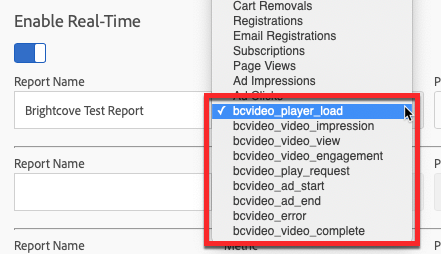
- その他のイベントを選択してディメンションを埋めます。

- Save and View Report をクリックします。
- 期待されるデータがレポートに表示されることを確認します。
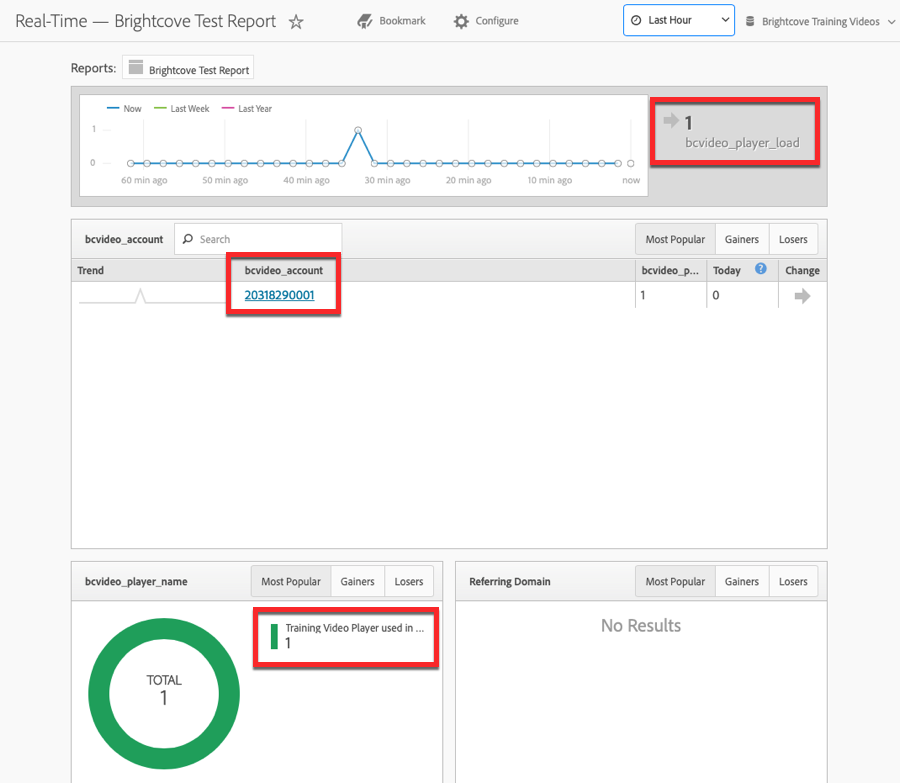
データが表示されない場合は、次を確認してください。
- AppMeasurement (legacy):
AppMeasurement.jsおよびVisitorAPI.jsの URL が有効であることを確認します。ブラウザーのコンソールで 404 エラーが発生していないか確認します。 - Web SDK: Web SDK(
alloy.js)とベース コード スニペットが、プレーヤーの埋め込みコードよりも前にページの<head>に読み込まれていること、Players モジュールの Instance Name がページ上に読み込まれたインスタンスと一致していること、および Datastream ID が正しいレポート スイートに接続されたデータストリームを指していることを確認します。alloyインスタンスが見つからないというプラグインの警告がないか、ブラウザーのコンソールを確認します。 - いずれの場合も、広告ブロッカーが Adobe へのデータ送信を妨げることがあります。