
ステップ・バイ・ステップ: Live モジュールと Open Broadcaster Software (OBS) の利用
Live モジュールで利用可能なすべての機能については、Live 1.0 から NextGen Live へのクイックスタートを参照してください。安定した高品質なライブ配信体験を実現するためのベストプラクティスや推奨事項については、Brightcove NextGen Live: ベストプラクティスを参照してください。Brightcove が提供するライブ配信ビデオのすべてのオプション一覧については、Delivering Live Streams を参照してください。
このクイックスタートを完了すると、以下のことができるようになります:
- Live モジュールを使用してライブチャンネルを作成する
- ライブチャンネル用にエンコーダーを設定する
- ライブチャンネルをトリミングし、アカウント内で VOD アセットとして保存する
このクイックスタートは、Open Broadcaster Software (OBS) Studio を使用してさまざまなデバイスへライブチャンネルを配信する方法を説明します。OBS はビデオ録画とライブ配信用のオープンソース ソフトウェアで、こちらからダウンロードできます。他のエンコーダーも Live モジュールと併用できます。
対象読者
Live モジュールを使用してライブ配信チャンネルを配信する必要があるすべてのパブリッシャー。
前提条件
- Live モジュールにアクセス可能な Enterprise アカウント
- チャンネル配信用のカメラ
- 独自のエンコードソフトウェアが必要。このクイックスタートでは OBS Studio を使用(無料でダウンロード可能)
制限事項
- エンコーダーは RTMP、RTP、または SRT ストリームを出力する必要があります。
- ライブ配信には 20〜30 秒の遅延が発生します。
- 配信はチャンネル開始から 30 分以内に開始する必要があります(デフォルトのアカウント設定)。
ライブチャンネル配信の手順
Live モジュールを使用してライブチャンネルを配信するには、次のタスクを実行します:
新しいライブチャンネルの作成
- Studio にログインします。
- Live モジュールを開きます。
- 新しいチャンネルを作成するには、New Channel ボタンをクリックします。
- Event Channel を選択し、Next をクリックします。
- Event Channel Name(イベント チャンネル名)を入力します。
- アカウントに必須のカスタムフィールドが設定されている場合は、それらに値を入力してください。
- ドロップダウンリストから Renditions Profile(レンディション プロファイル)を選択します。レンディション プロファイルは、作成されるライブ レンディションの数と品質を制御します。
- 自分の場所に最も近い Region(リージョン)を選択します。
- Input Transport Protocol(入力トランスポート プロトコル)で RTMP を選択します。
- Convert media asset from Live to VOD when complete(完了時にメディアアセットをライブから VOD に変換する)を有効にします。これにより、チャンネルは Media モジュール内のビデオとして保存されます。
- 残りのステップを Next で進み、Create をクリックします。
- Live モジュールが Stream Endpoint(ストリーム エンドポイント)を返します。この値はエンコーダー設定で使用します。

エンコーダーの設定
このセクションでは、OBS Studio エンコーダーを設定し、ライブストリーミング チャンネルを配信できるようにします。OBS Studio ソフトウェアはデスクトップ アプリケーションで、カメラからの入力をキャプチャし、CDN を通じて配信可能なストリームを生成します。なお、ハードウェアや他のソフトウェアベースのエンコーディング ソリューションも利用可能で、ライブ配信により適している場合があります。OBS Studio ソフトウェアはこちらからダウンロードできます。
- OBS Studio を開きます。
- Sources セクションで + をクリックして新しいソースを追加します。リストから Source(ソース)を選択します。このクイックスタートではカメラを使用して映像をキャプチャするため、Video Capture Device を選択します。
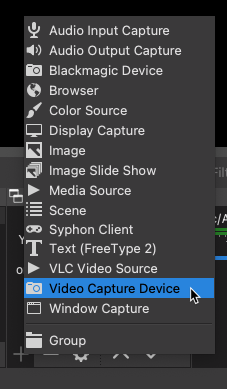
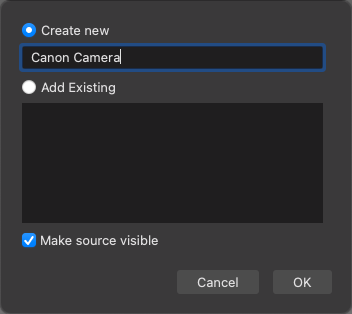
- 新しいソースに名前を入力し、OK をクリックします。
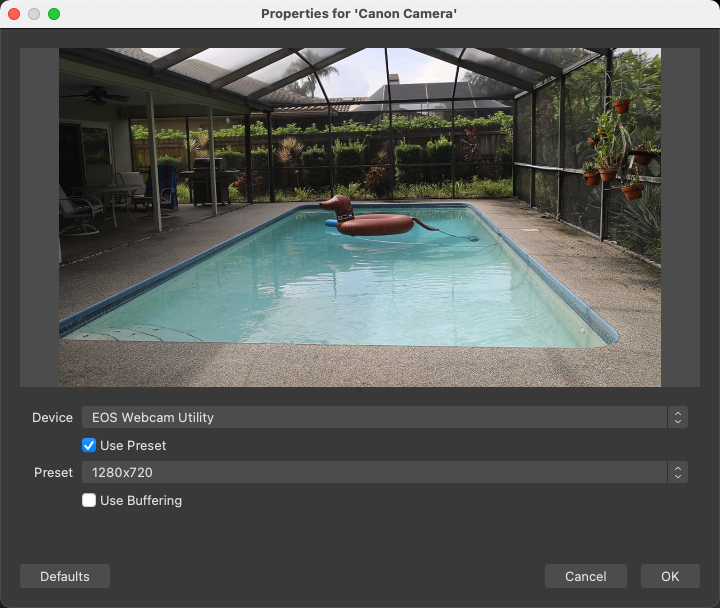
- Device(デバイス)リストからカメラを選択します。プロパティダイアログにプレビューが表示されます。OK をクリックします。
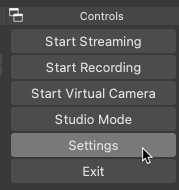
- Controls(コントロール)セクションで Settings(設定)をクリックします。
- Settings ダイアログの左側で Stream(ストリーム)をクリックします。
- Stream の Service(サービス)では Custom...(カスタム)を選択します。
- Server(サーバー)には、Live モジュールで提供された Stream URL を使用します。
- Stream Key(ストリームキー)には blive を使用します。
- OK をクリックして設定を保存します。
- Controls セクションで Start Streaming(配信開始)をクリックします。ライブ配信が開始されます。
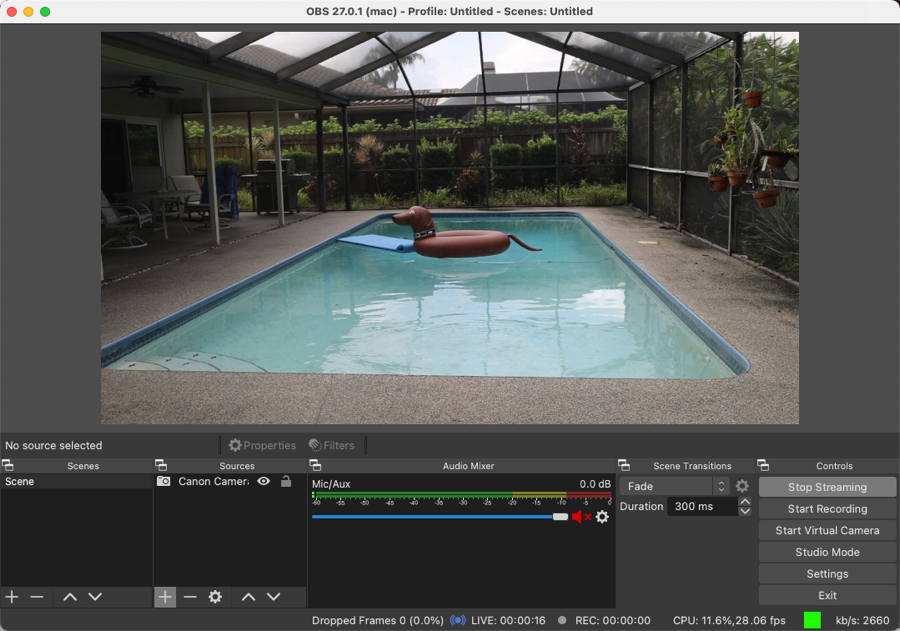
ライブチャンネルの公開
ライブチャンネルの埋め込みコードを生成するには、以下の手順に従ってください:
- Live モジュールに戻ります。
- ライブストリームを選択します。
- ライブチャンネルを公開するには、Embed on Web(ウェブに埋め込む)をクリックします。

- Player(プレーヤー)ドロップダウンを使用してプレーヤーを選択します。
- Preview(プレビュー)をクリックしてライブストリームを確認します。

- ライブストリームが終了したら、Control Room ページの Stop(停止)ボタンをクリックします。また、OBS Studio に戻り、Stop Streaming(配信停止)ボタンをクリックしてエンコーダーの配信も停止してください。
クリップの作成
Live モジュールでは、終了したチャンネルから動画クリップを作成できます。ライブチャンネル配信中にもクリップを作成することが可能です。クリップを作成する理由としては、以下のようなものがあります:
- ソーシャルメディアに投稿できる短いティーザークリップを作成する。
- 投稿したい動画の長さを制限する(多くのプラットフォームでは動画の長さに制限があります)。
- 短い動画の方がソーシャルメディアで良い結果を出すことが分かっている。
クリップはチャンネル終了から 14 日以内のみ作成可能です。それ以降は Create Clip(クリップの作成)ボタンが無効になります。チャンネルが 24 時間を超える場合、最後の 24 時間分のみクリップ化できます。
クリップを作成するには、以下の手順に従ってください:
- チャンネルを選択します。
- 下にスクロールして Create Clip(クリップの作成)をクリックします。
- フォーカス タイムライン上のクリッピング ハンドルをクリック&ドラッグして、クリップの開始点と終了点を設定します。

- Preview(プレビュー)をクリックしてクリップをプレビューします。開始点と終了点は必要に応じて調整できます。
- Save(保存)をクリックします。
- Create Clip(クリップの作成)をクリックします。取り込みプロセスが開始され、クリップはアカウントに保存されます。
- 作成したクリップはクリップ エディターの下に表示されます。Publish to Social(ソーシャルに公開)をクリックすると、Brightcove Social を使用してクリップをソーシャル配信先のいずれかに公開できます。Social モジュールを使用して動画を公開する方法については、 {% if site.product_short == "Video Cloud" or site.product_short == "Beacon" %} ソーシャルメディア プラットフォームへの動画の公開 を参照してください。 {% endif %} {% if site.product_short == "Live" %} ソーシャルメディア プラットフォームへの動画の公開 を参照してください。 {% endif %}
クリップはクリップ エディターの右側のクリップ パネルに表示されます。

ライブストリームのトラブルシューティング
ライブチャンネルの動作にさらにサポートが必要な場合は、お問い合わせください。できるだけ迅速に対応するために、サポートが問題解決に必要とする情報を以下にまとめています。
- ストリームで発生している具体的な症状(例: まったく再生されない、カクつく、フリーズするなど)。
- 過去にこのストリームが正常に動作していたかどうか。
- エンコーダーで使用しているエントリーポイント URL。
- 使用しているエンコード用ソフトウェアおよびハードウェア。
- ライブチャンネルを公開しているプレーヤーの URL。
- ライブアセットのビデオ ID。
- エンコーダーから配信ポイントホストまでのトレースルートの結果。