
はじめに
オート広告ブレーク配置は Brightcove AI スイートの機能です。AI が動画を解析し、ミッドロール広告のキューポイントに最適な位置を提案するため、ブレーク位置を手作業で探す必要がなくなります。
シーンの切り替えや音声の間など、自然な区切りを検出して広告を差し込み、視聴体験への影響を抑えます。
Video Cloud Studio では、次の 2 か所から設定および実行できます。
- 管理モジュール – Smart Ads で、アカウント全体の既定値と自動適用の挙動を設定します。
- メディアモジュール – 動画の詳細から 1 本の動画に対して配置するか、動画のコンテキストメニューから複数本をまとめて処理します。
配置方法は次の 2 つです。
- 動画あたりの広告数に基づく(By Total Breaks) – 動画内に入れたい広告ブレークの本数を指定します。各ブレークの最適な位置を提案します。
- 間隔に基づく(By interval (minutes)) – 目標間隔と許容するバッファを指定します。間隔付近のバッファ内で、最も自然な位置に広告を配置します。
配置後は、タイムラインで提案を確認し、タイムコードやブレーク名などを調整してから保存します。
管理設定
管理モジュールで、アカウントに対するオート広告ブレーク配置の挙動を設定します。
- 管理モジュールを開き、Smart Ads を選択します。
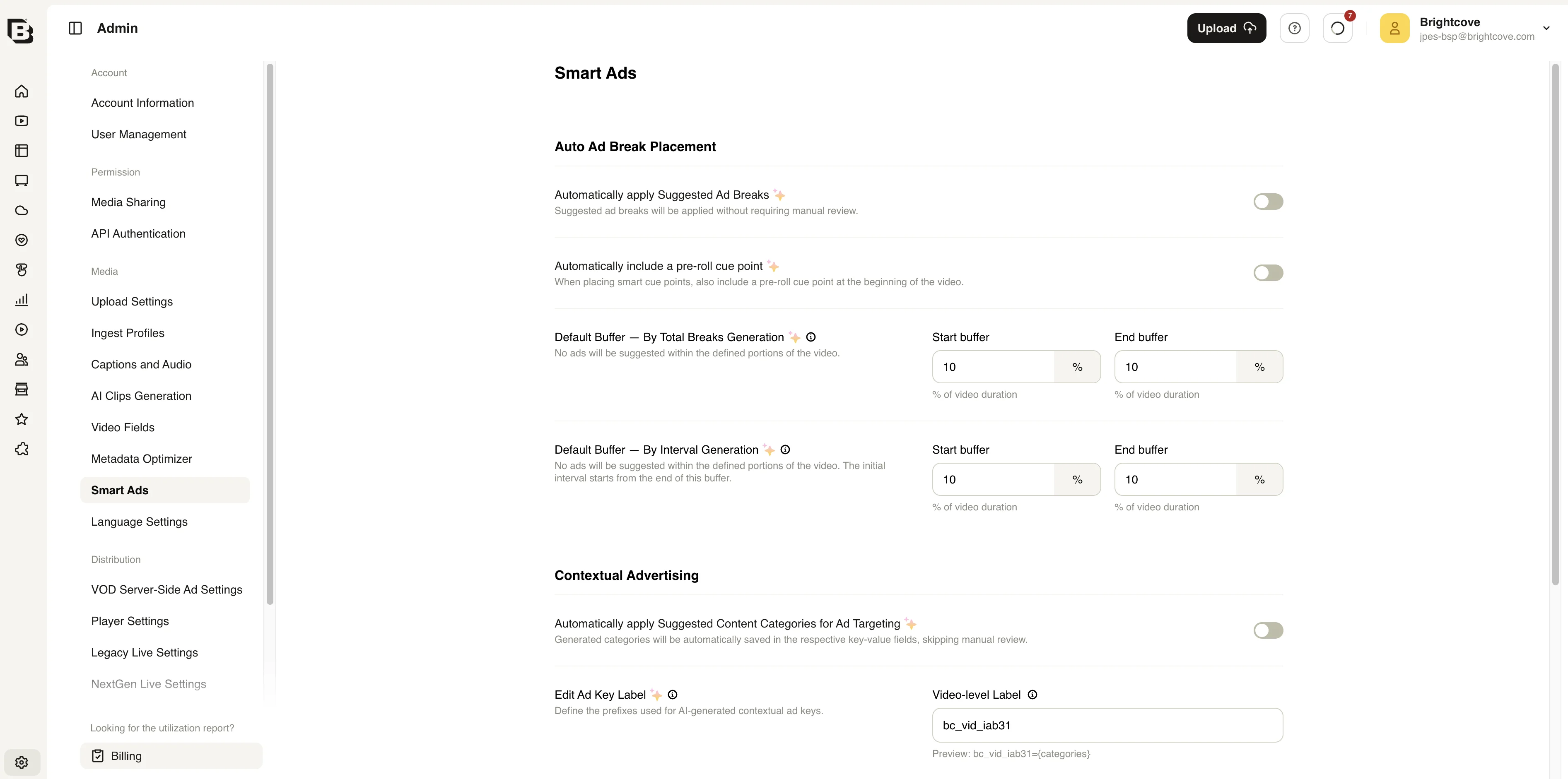
- Auto Ad Break Placement で、必要に応じて次を設定します。
- Automatically apply Suggested Ad Breaks – オンにすると、提案された広告ブレークが手動レビューなしで適用されます。
- Automatically include a pre-roll cue point – スマートキューポイントを配置するときに、動画の先頭にプリロールのキューポイントも追加します。
- Default Buffer — By Total Breaks Generation – 動画尺に対する割合で、広告を提案しない先頭・末尾のバッファを設定します。
- Default Buffer — By Interval Generation – 間隔ベースの配置で使う先頭・末尾バッファを設定します。最初の間隔は、先頭バッファの終わりから始まります。
- 変更は自動的に保存されます。
動画単位の配置
動画の詳細ページから、1 本の動画に対して広告ブレークを配置します。
- メディアモジュールで動画を開きます。
- プレーヤーの下にある Smart Ads をクリックし、Auto-Place Ad Breaks を選択します。
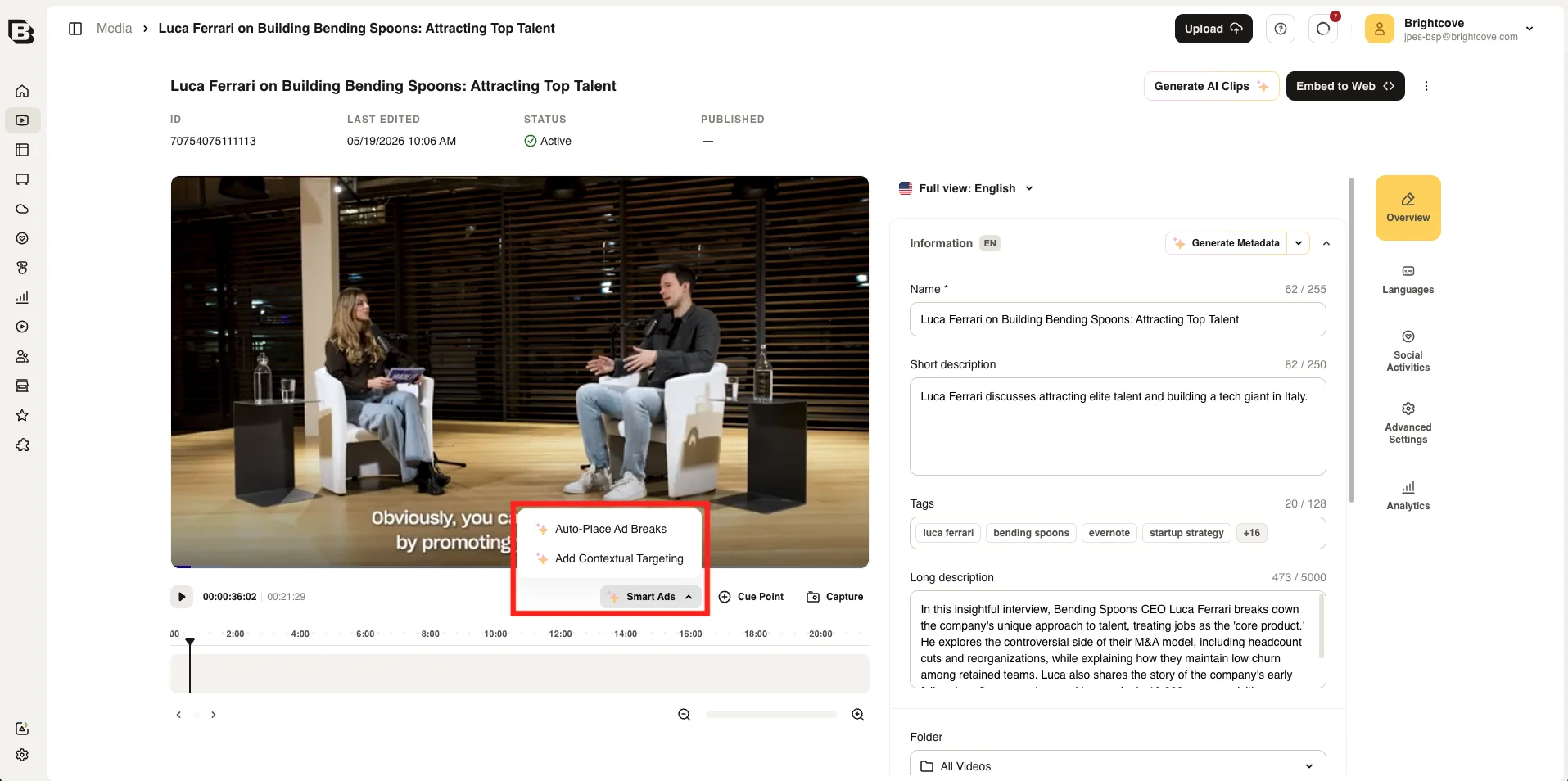
- Auto Ad Break Placementダイアログで Auto Placement Method を選び、その方法に応じたオプションを設定します(配置方法)。Auto-Place をクリックします。
- 処理が完了したら、プレーヤーワークフローで使用される前に Review Ad Breaks(広告ブレークのレビュー)で提案されたキューポイントを確認または編集します。
配置方法
Auto Placement Method ドロップダウンから、AI 配置のガイド方法を 2 通りから選べます。
By Total Breaks
必要なミッドロールの本数を指定します。AI がバッファ設定の範囲内で最適な位置を選びます。
- Auto Placement Method ドロップダウンで By Total Breaks を選択します。
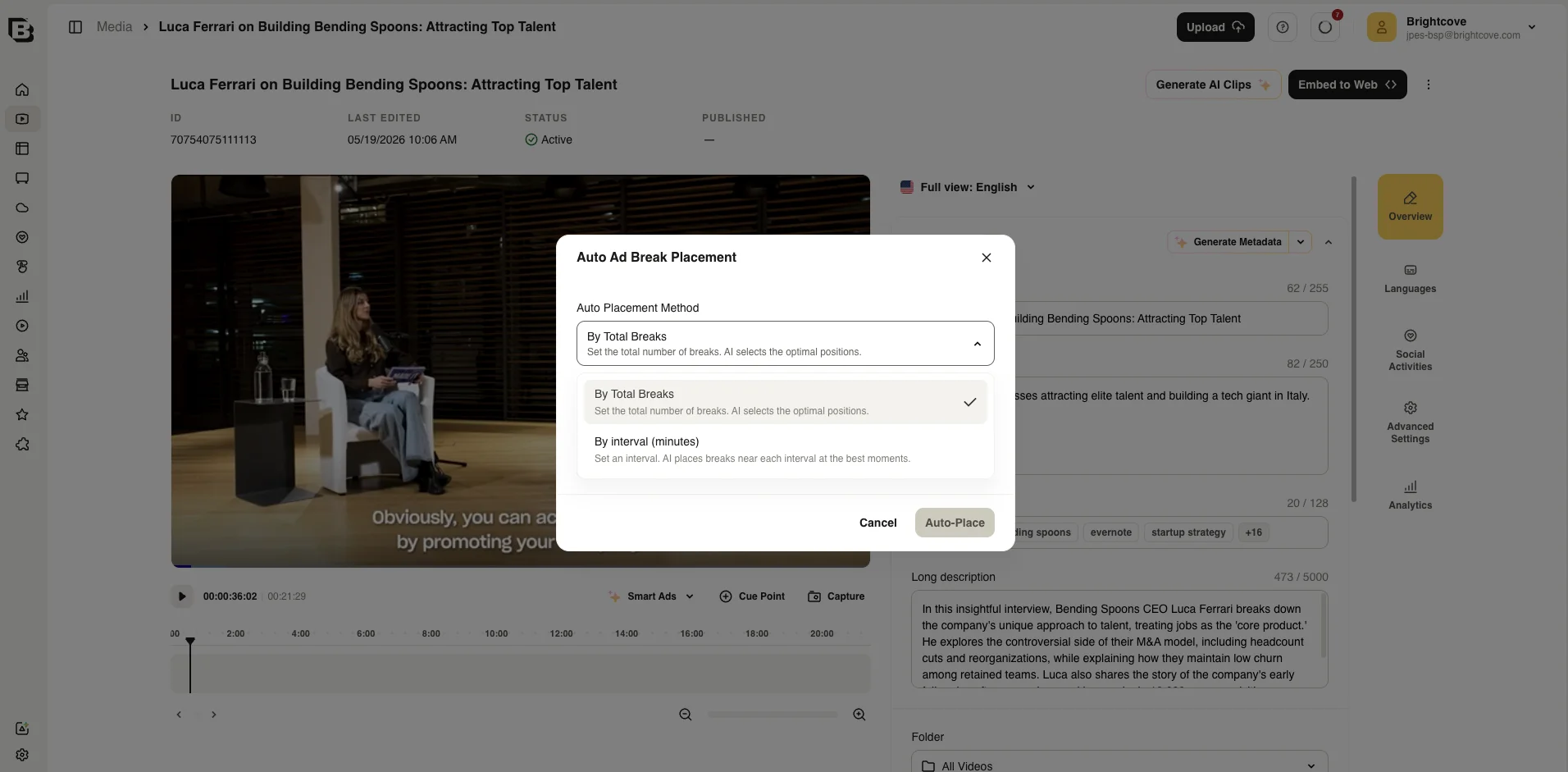
- Total ad breaks を入力します(必須)。
- 必要に応じて Include pre-roll cue point をオンにし、動画の先頭にプリロールを追加します。
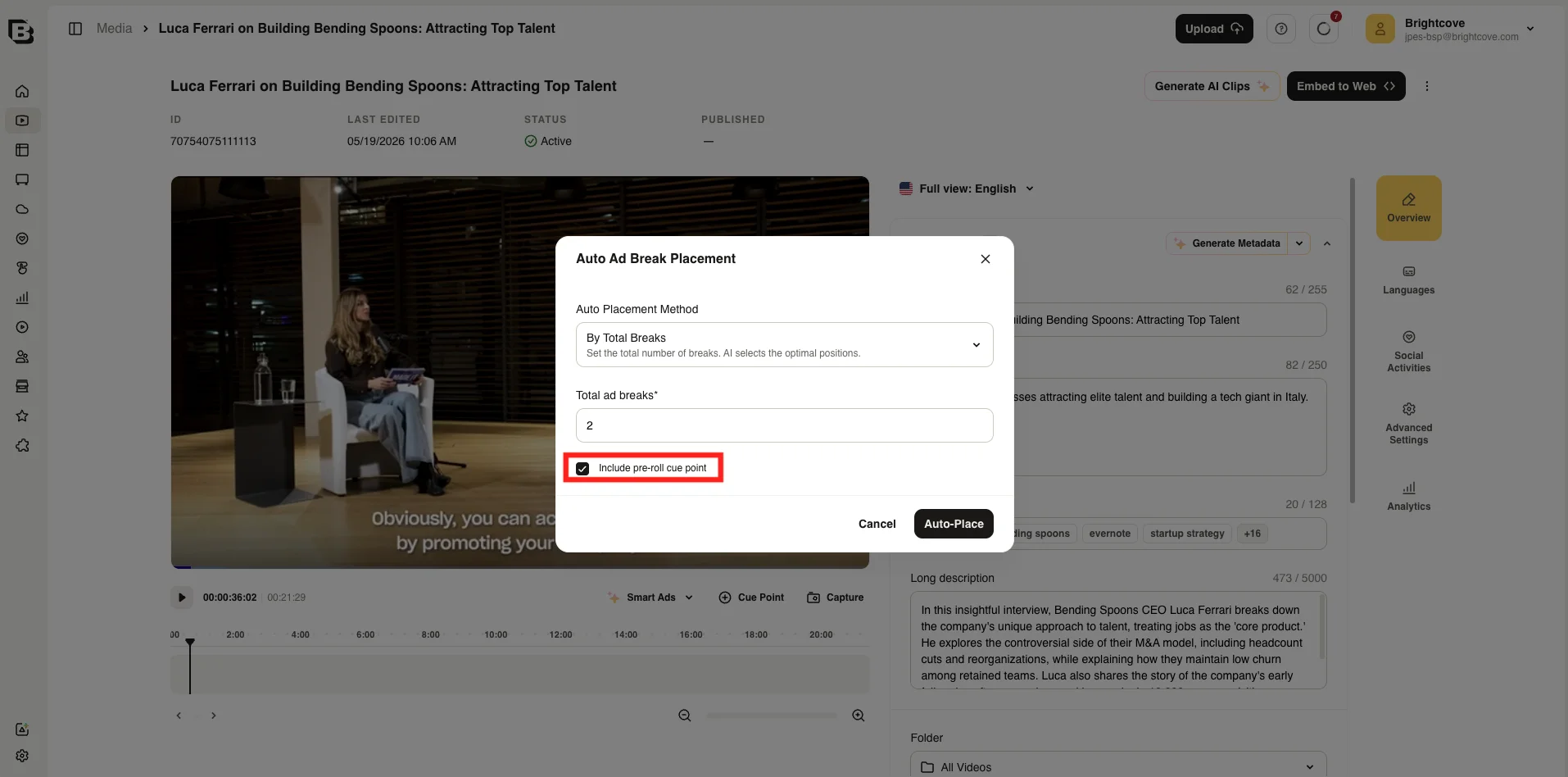
- Auto-Place をクリックします。
By interval (minutes)
ブレーク間の目標間隔を指定します。AI は各間隔付近で、許容範囲内の最も自然なタイミングに配置します。
- Auto Placement Method ドロップダウンで By interval (minutes) を選択します。
- Ad interval に分単位の間隔を入力します(必須)。
- Tolerance (+/- minutes) を入力します(必須)。許容幅は少なくとも 1 分である必要があります。AI はこのウィンドウ内でシーン切り替えや無音などを踏まえて位置をずらすことがあります。
- 必要に応じて Include pre-roll cue point をオンにします。
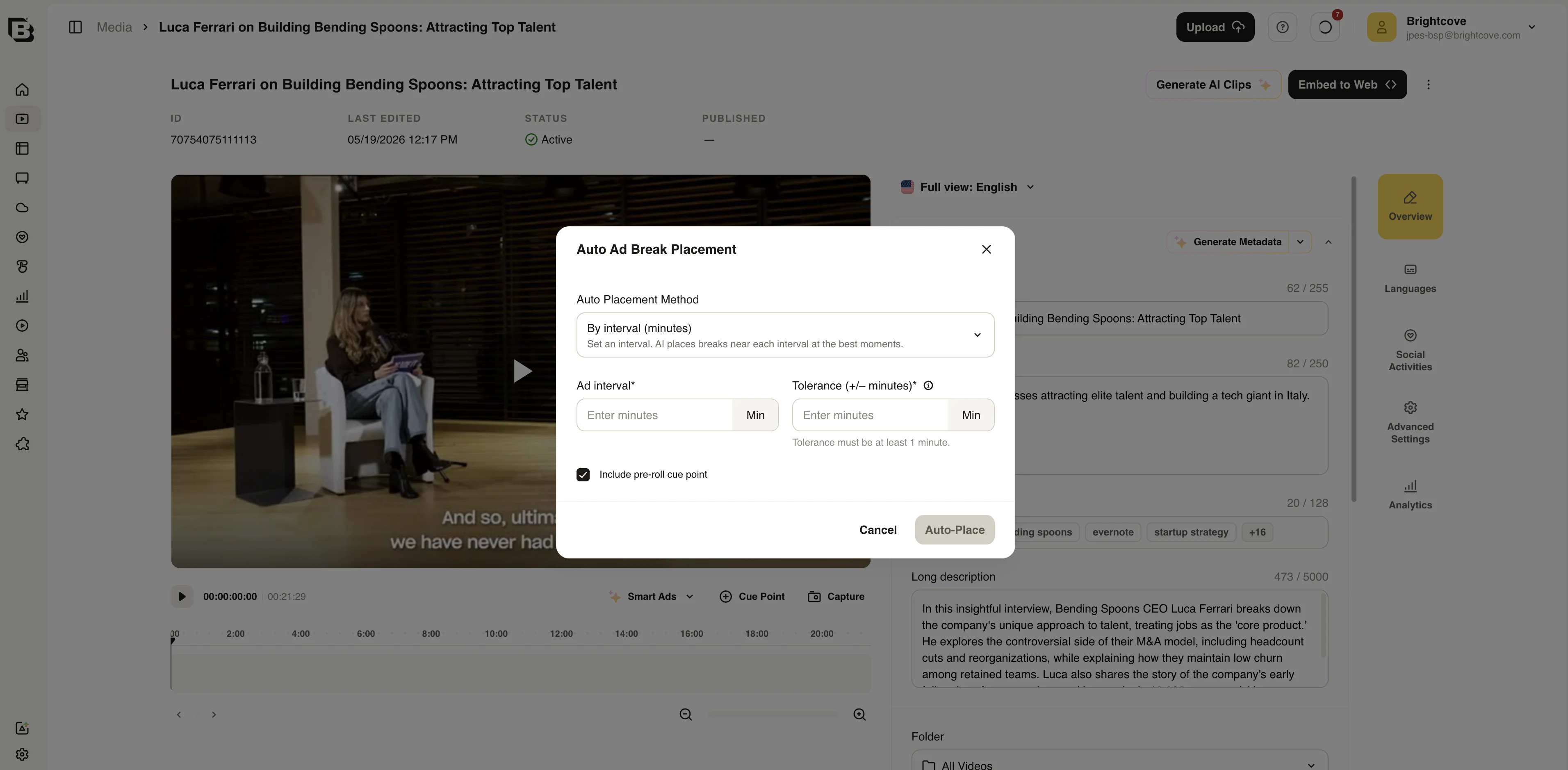
- Auto-Place をクリックします。
広告ブレークのレビュー
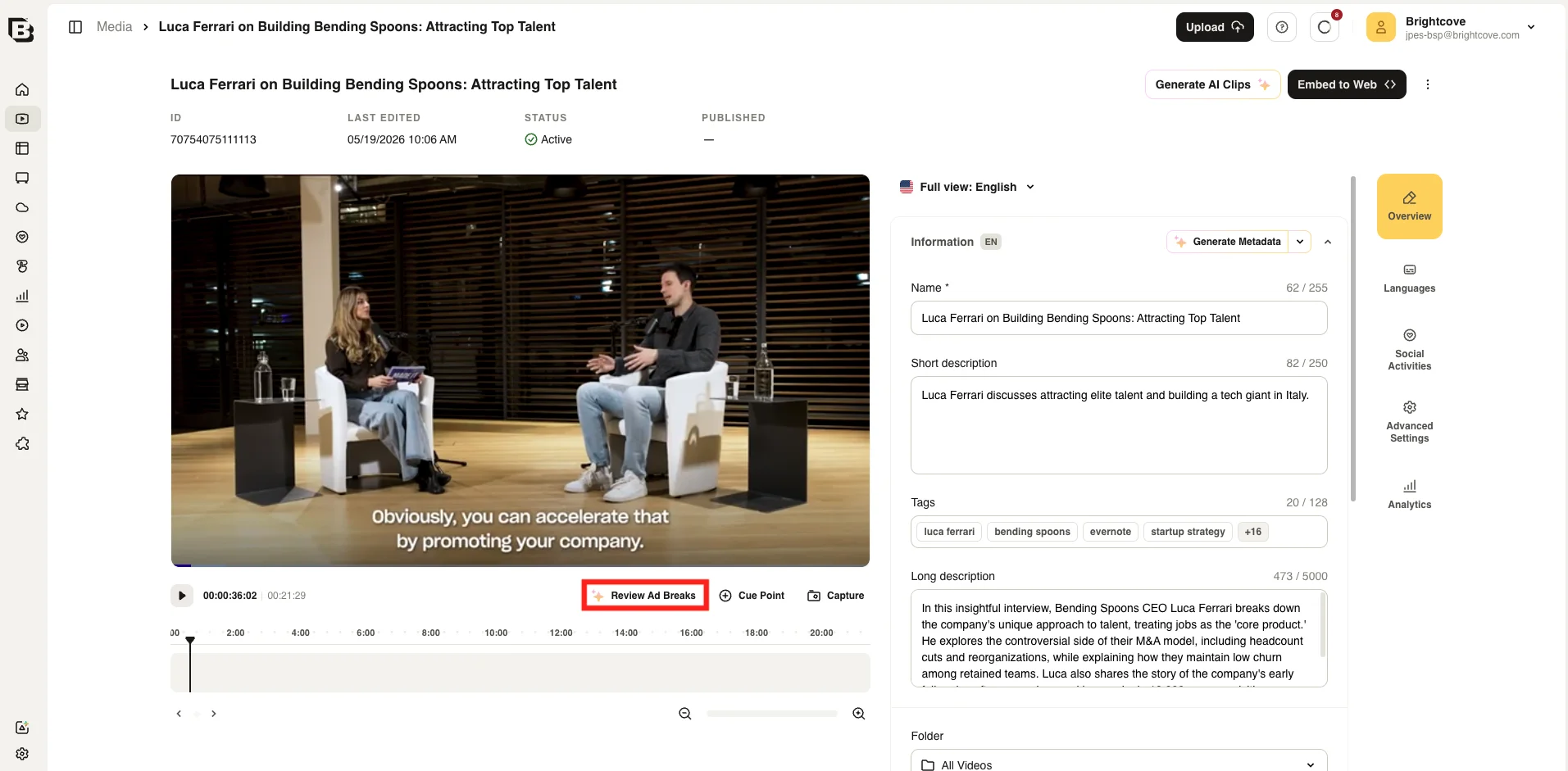
オート広告ブレーク配置の実行後、プレーヤーワークフローで使用される前に、提案されたキューポイントをレビューして編集します。配置が完了すると、プレーヤー下の Smart Ads ボタンは Review Ad Breaks に変わります。
- 動画の詳細ページで、プレーヤーの下にある Review Ad Breaks(旧 Smart Ads)をクリックします。
- Review Auto-Placed Ad Breaksダイアログで、タイムラインとブレーク一覧を使って各提案を確認します。各ブレークには Fit score(100 点満点)と、AI がその位置を評価した理由の短い説明が表示され、どの信号がスコアに効いたかが分かります。
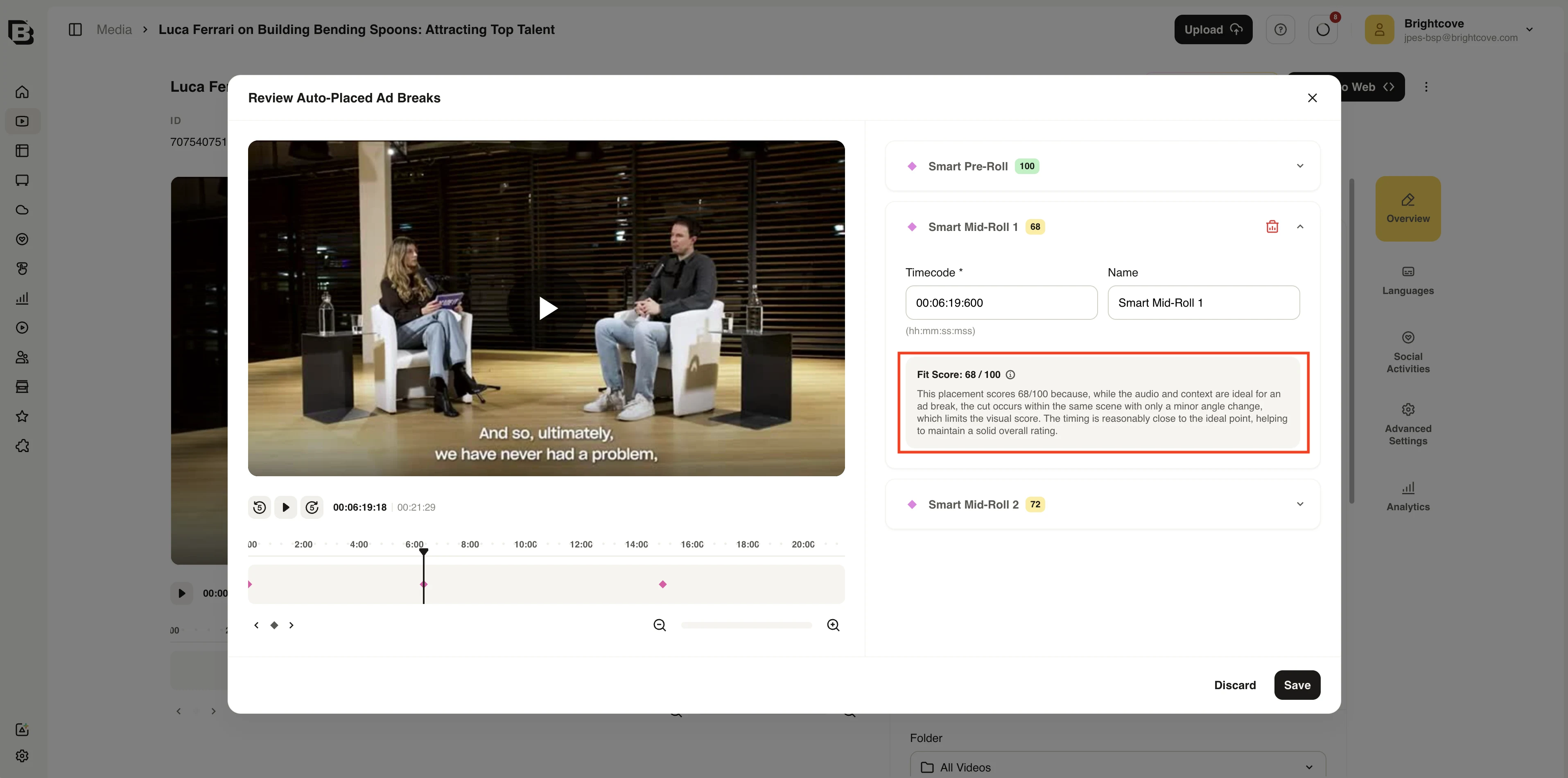
- レビューモーダル内で、各ブレークの名前とタイムコードを直接変更できます。ゴミ箱アイコンをクリックするとブレークを削除できます。
- Save で変更を保存するか、Discard で保存せずに閉じます。
メディアモジュール:単一および複数動画の配置
各動画を開かずに、メディアモジュールの一覧からオート広告ブレーク配置を実行できます。
- メディアモジュールで、1 本以上の動画を選択します。
- 選択した動画の ... メニューをクリックし、Auto-Place Ad Breaks を選択します。
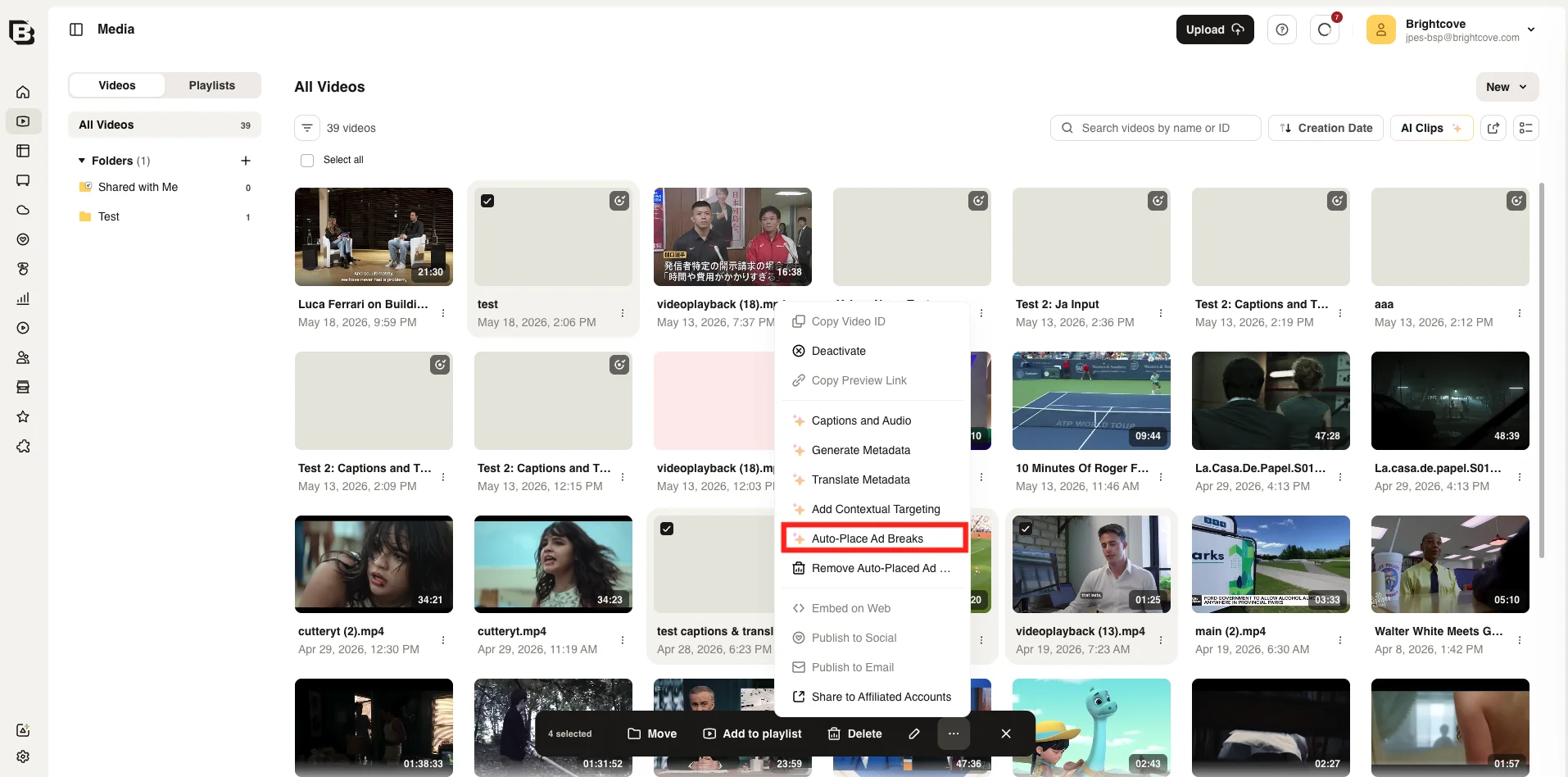
- ダイアログで配置オプションを設定し、Auto-Place をクリックします。選択した各動画に対して処理が実行されます。
- 必要に応じて各動画を開き、Review Ad Breaks で配置を確認します。
API アクセス
オート広告ブレーク配置機能は Ingest API から利用できます。すべてのエンドポイントは OAuth スコープ video-cloud/video/read が必要です。
広告ブレーク検出ジョブの作成・取得・削除(動画単位)
エンドポイント:
POST | GET | DELETE https://ingest.api.brightcove.com/v1/accounts/{account_id}/videos/{video_id}/ai/ad-break-detection
Scope: video-cloud/video/read
POST – 新しい広告ブレーク検出ジョブを開始
リクエストボディ:
ad_mode: 必須 string —"total_count"または"interval"total_ad_breaks: integer —ad_modeが"total_count"のとき必須。希望する広告ブレーク数。ad_interval_minutes: float —ad_modeが"interval"のとき必須。ブレーク間の目標間隔(分)。tolerance_minutes: float(任意)— 間隔に対する許容幅(分)。skip_review: boolean(任意)—trueのとき、手動レビューなしでキューポイントが適用されます。start_buffer: integer(任意)— 動画の先頭から広告を配置しない区間(動画尺に対するパーセンテージ)。例えば10を指定すると、動画の最初の 10% には広告ブレークが配置されません。end_buffer: integer(任意)— 動画の末尾から広告を配置しない区間(動画尺に対するパーセンテージ)。例えば10を指定すると、動画の最後の 10% には広告ブレークが配置されません。include_pre_roll: boolean(任意)—trueのとき、t=0 にプリロールキューポイントを追加します。
レスポンス:job_id(string)、job_status(例:processing)。
GET – 動画のジョブステータス・結果を取得
指定したアカウントと動画の広告ブレーク検出ジョブを返します。各レスポンスに含まれるフィールド:
account_id、video_id: stringsjob_id: string(ワークフロー実行 ID)status:processing|finished|failedoutput: 処理完了時の広告ブレークオブジェクトの配列。各オブジェクトに含まれるフィールド:time: float — 秒単位の位置(例:379.6;0はプリロールを示します)score: integer — 配置品質スコア(0〜100)score_motivation: string — AI がその位置を評価した理由の説明
skip_review: booleanerror: string(statusがfailedのとき表示)
DELETE – ジョブをキャンセル
進行中のワークフローを停止してレコードを削除します。レスポンスボディは空(HTTP 200/204)。
広告ブレーク検出ジョブ一覧を取得(アカウント単位)
GET https://ingest.api.brightcove.com/v1/accounts/{account_id}/ai/ad-break-detection/jobs
Scope: video-cloud/video/read
Response: array of job objects(動画単位の GET と同じ形式)
よくある質問
- Fit score とは何ですか?
Fit score は、提案位置がコンテンツ上の自然な区切りとどの程度一致するかを AI が判断した指標です。シーンの切り替え、会話の間、無音などの信号から算出されます。スコアが高いほど、配置への信頼度が高い傾向があります。レビューダイアログではスコアと併せて、各提案にどの種類の信号が効いたか分かる短い説明も表示されます。 - By Total Breaks と By interval の違いは何ですか?
By Total Breaks はミッドロールの本数を固定します。ブレーク間隔もできるだけ均等になるよう配慮しますが、By interval (minutes) ほど厳密ではありません。各位置では等間隔よりも Fit score の最適化を優先します。
By interval (minutes) はブレーク間の間隔を目標にします。各間隔について、指定した許容バッファ内で最も良い Fit score の位置を AI が選びます。