
概要
Brightcove AI Suite を使用すると、チームは AI でキャプション、翻訳、吹き替え、メタデータ、クリップなどを生成できます。ロールによって、どのユーザーがこれらの機能を使用できるかを次の 2 つのレベルで制御します。
- AI Suite Access:全体の権限です。この権限がないロールは AI Suite の機能を使用できません。
- AI features:Translate Captions や Generate Dubbing など、操作ごとの個別の権限です。ロールに一部の AI 機能だけを許可できます。
どちらのレベルも Brightcove AI Suite に含まれています。User Management でロールを作成または編集するときに設定します。
メリット
- AI クレジットの管理:AI 機能は AI クレジットを消費します。各機能を必要なユーザーに限定することで、使用量を予測しやすくなります。
- チームごとに適切なツール:たとえば、ローカライズ チームには翻訳と吹き替えを、編集チームにはメタデータの生成を許可し、全員にすべての機能を与える必要はありません。
- AI 出力の人によるレビュー:AI コンテンツを生成できるユーザーを決められます。
- 簡単な管理:1 つのチェックボックスでロールのすべての AI 機能をオンまたはオフにすることも、1 つずつ細かく調整することもできます。
デフォルトの動作
デフォルトでは、アカウントに AI Suite へのアクセスが付与されると、そのアカウントのすべてのユーザーがすべての機能を使用できます。
- 新しいロールは、AI Suite Access とすべての AI 機能が選択された状態で作成されます。
- Admin ロールと Standard ロール、およびすでに AI Suite Access を持っていたロールは、引き続きすべての AI 機能にアクセスできます。
AI 機能を制限するには、以下の説明に従ってロールを編集します。
権限の組み合わせ
ユーザーが AI 機能を使用できるのは、ロールに AI Suite Access とその機能の権限の両方がある場合のみです。複数のロールを持つユーザーには、いずれかのロールに含まれるすべての権限が付与されます。
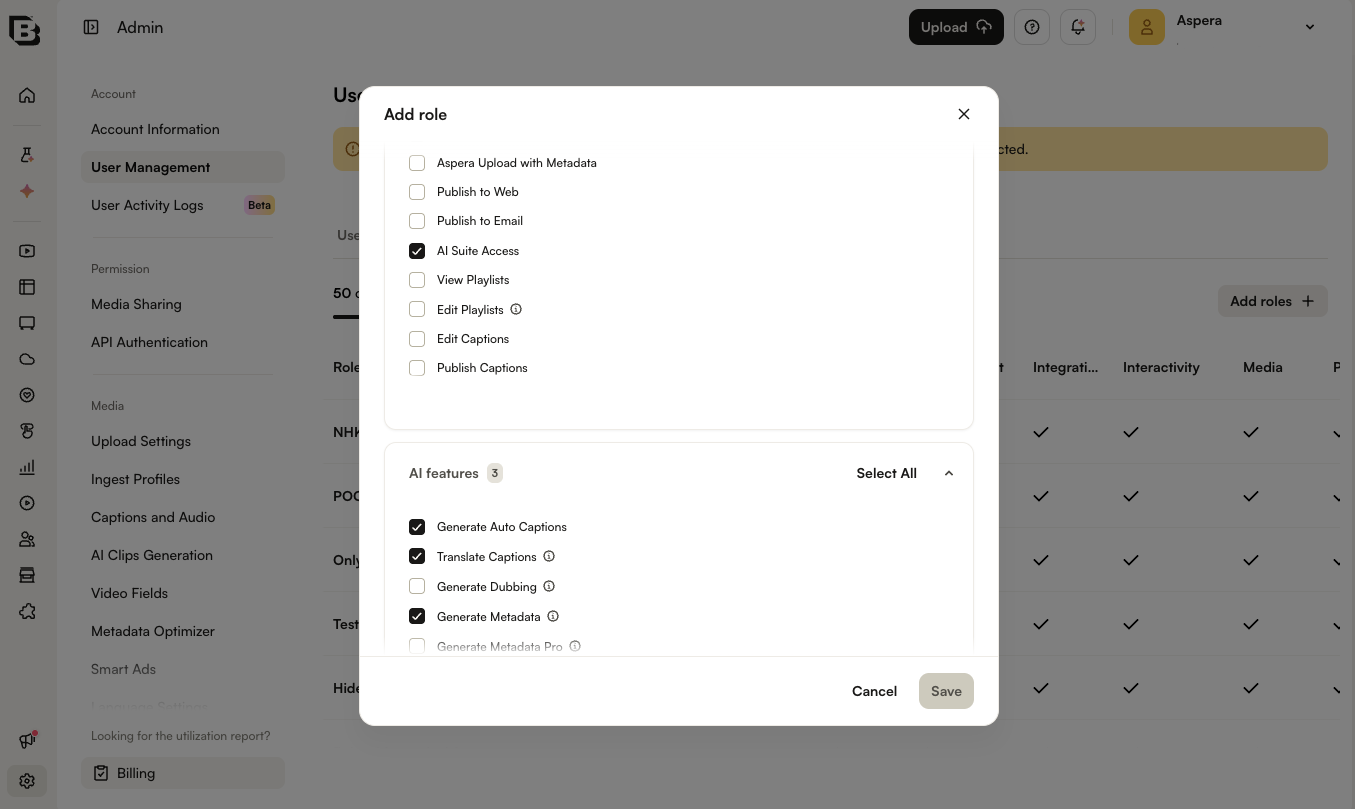
ロールのダイアログでは、AI Suite Access と AI 機能が連動します。
| 操作 | Studio が同時に行うこと |
|---|---|
| AI Suite Access を選択する | すべての AI 機能を選択します |
| AI Suite Access の選択を解除する | すべての AI 機能の選択を解除します |
| いずれかの AI 機能を選択する | AI Suite Access を選択します |
| 最後に選択されている AI 機能の選択を解除する | AI Suite Access の選択を解除します |
一部の AI 機能は、他の機能を前提としています。ある機能を選択すると、Studio はその機能に必要な機能も選択します。選択を解除すると、その機能に依存する機能も解除します。権限にカーソルを合わせると、必要な機能が表示されます。
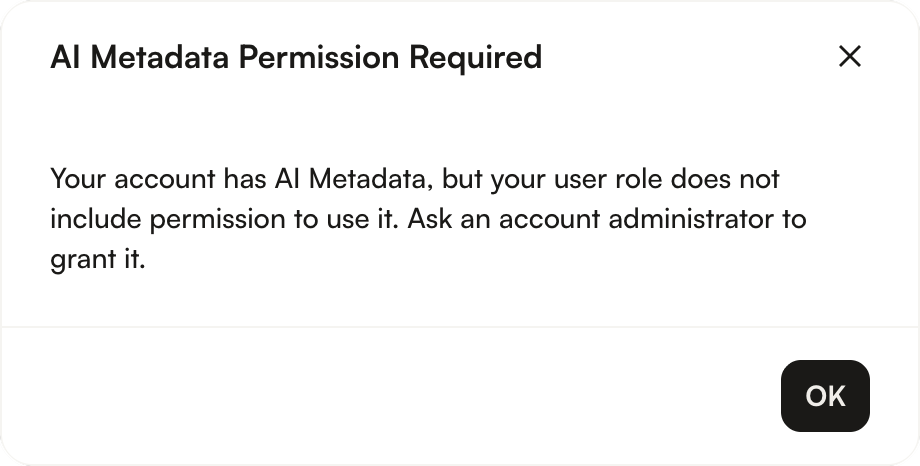
ユーザーがロールで許可されていない AI 機能を使おうとすると、Studio に Permission Required メッセージが表示され、アカウント管理者に問い合わせるよう案内されます。
AI 機能の権限
ロールのダイアログの AI features カードには、AI の操作ごとに 1 つの権限が表示されます。
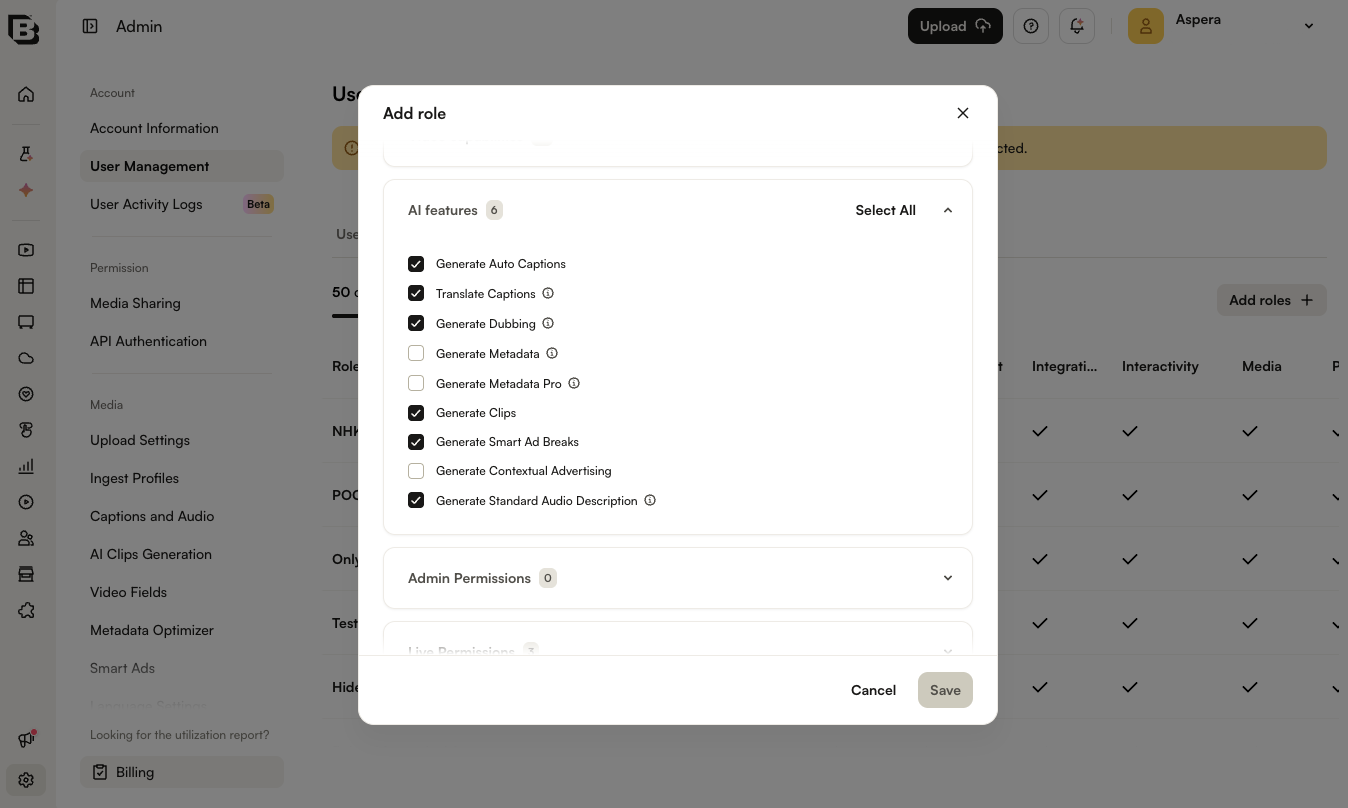
| 権限 | 許可される操作 | 必要な権限 |
|---|---|---|
| Generate Auto Captions | 動画の AI 生成キャプションをリクエストします。下記の 自動キャプション を参照してください。 | - |
| Translate Captions | Universal Translator でキャプションを他の言語に翻訳します。 | Generate Auto Captions |
| Generate Dubbing | 他の言語の AI 吹き替え音声トラックを作成します。 | Translate Captions、Generate Auto Captions |
| Generate Standard Audio Description | 標準オーディオディスクリプション を作成します。 | Generate Dubbing、Translate Captions、Generate Auto Captions |
| Generate Metadata | Metadata Optimizer でタイトル、説明、タグを生成します。 | Generate Auto Captions |
| Generate Metadata Pro | Metadata Optimizer の Pro オプションを使用します。 | Generate Metadata、Translate Captions |
| Generate Clips | Content Multiplier でクリップを作成します。 | - |
| Generate Smart Ad Breaks | オート広告ブレーク配置 で広告ブレークの位置を検出します。 | - |
| Generate Contextual Advertising | 動画の コンテキスト広告 データを作成します。 | - |
Chapters と Extended Audio Description には個別の権限がありません。ロールに AI Suite Access があれば使用できます。
自動キャプション
- 標準の自動キャプション は AI Suite Access の対象外です。この権限がないロールでも、標準の自動キャプションをリクエストできます。ロールに AI Suite Access がある場合は、Generate Auto Captions によってリクエストできるかどうかが決まります。
- 話者ラベルなどの 高度な自動キャプション オプション には、AI Suite Access と Generate Auto Captions の両方が必要です。
ロールの AI 機能を選択する
- Admin モジュールを開き、User Management に移動します。
- Roles タブを開きます。ロールを作成するには をクリックし、既存のロールを変更するにはその編集アイコンをクリックします。
- ロール名を入力または確認します。
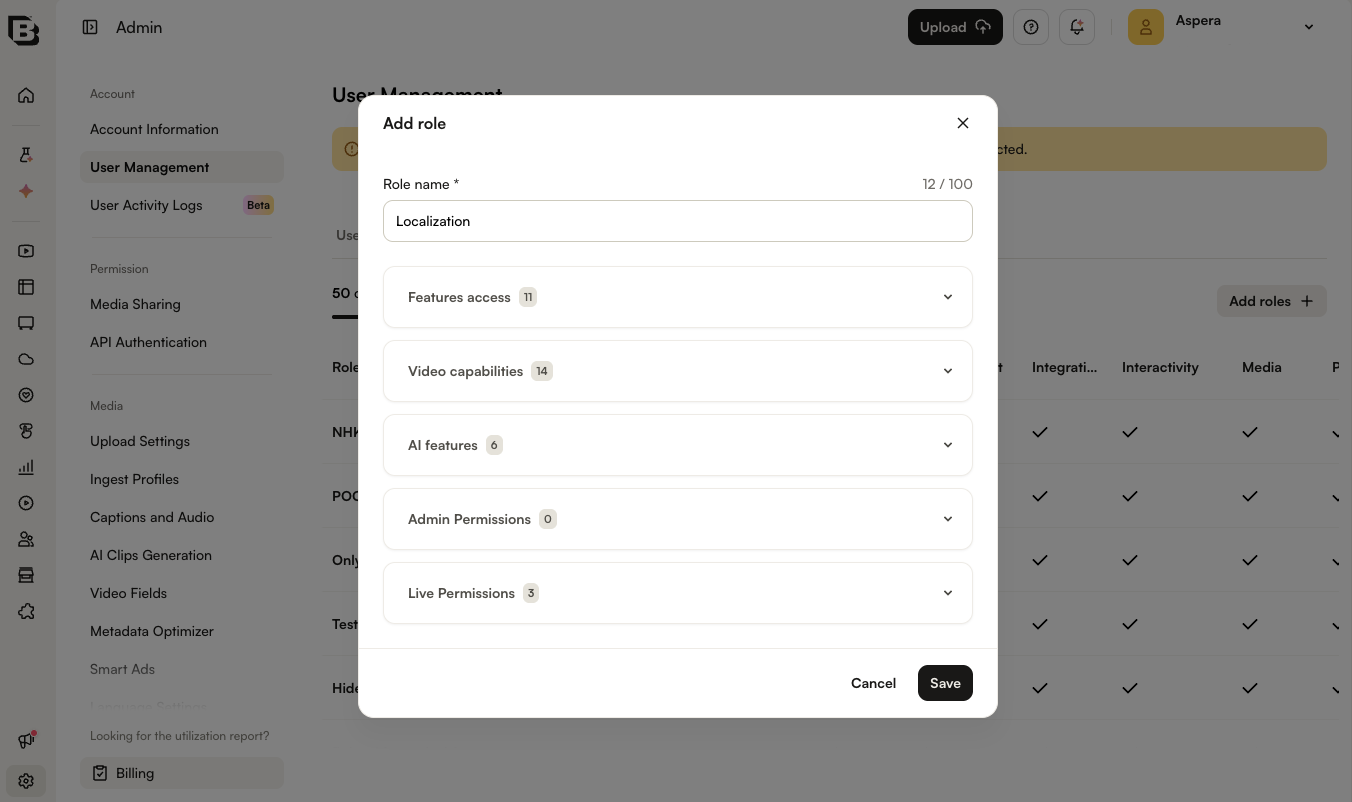
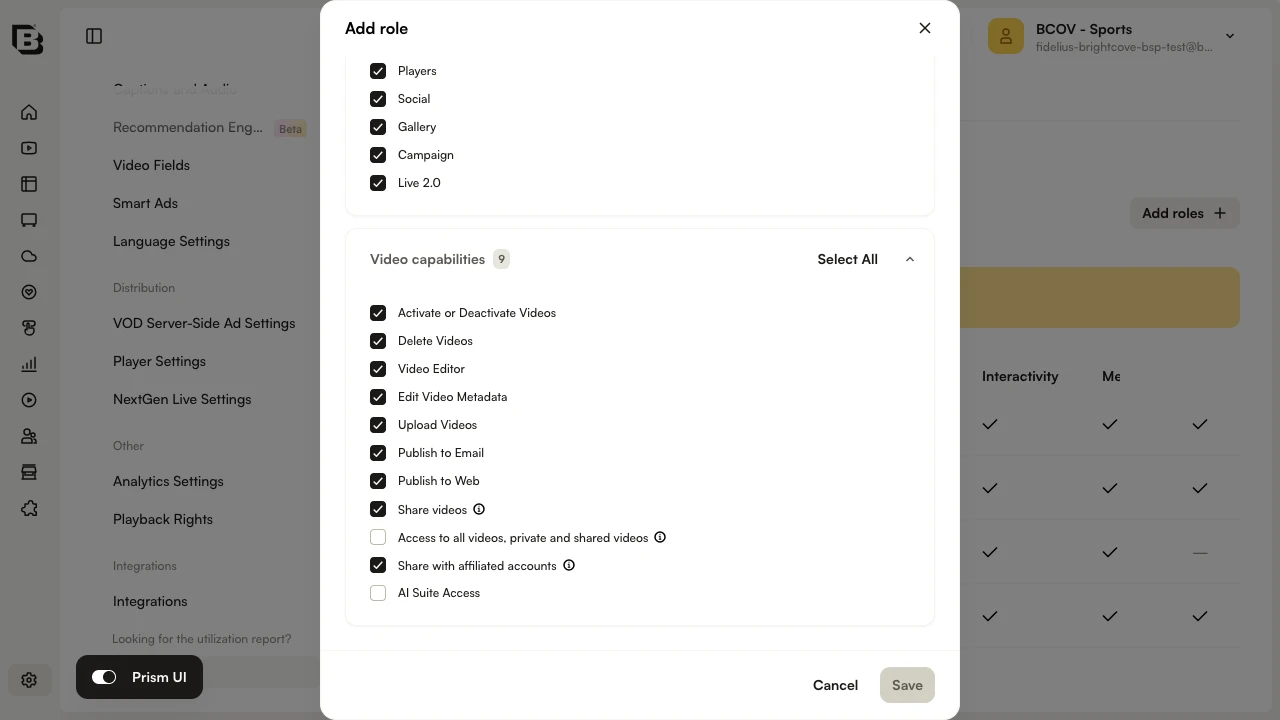
- AI features カードで、ロールに使用させる AI 機能を選択し、それ以外の選択を解除します。Video capabilities カードの AI Suite Access は、AI 機能が 1 つ以上選択されている限り自動的に選択されます。
- をクリックします。
- Users タブで、ユーザーにロールを割り当てます。既存のロールへの変更は、そのロールを持つすべてのユーザーに適用されます。
一部のユーザーの AI Suite アクセスをすべて削除する
- Admin モジュールを開き、User Management に移動します。
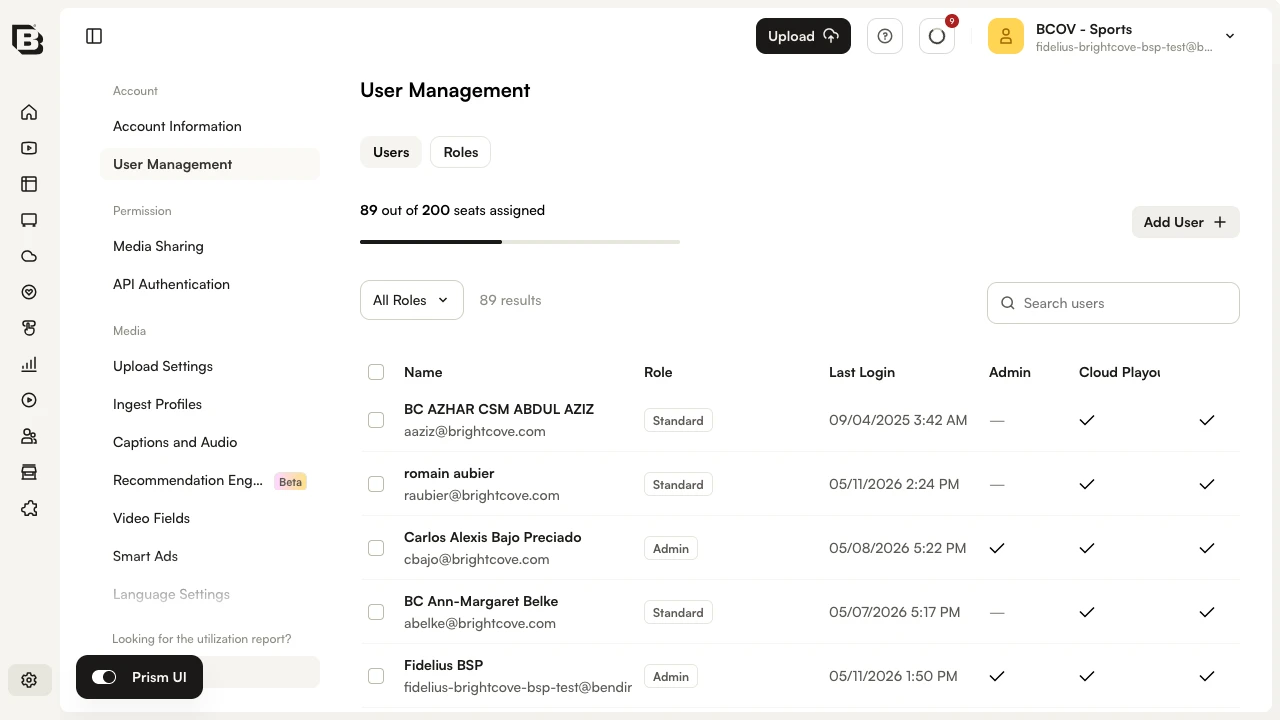
- Roles タブを開き、 をクリックします。
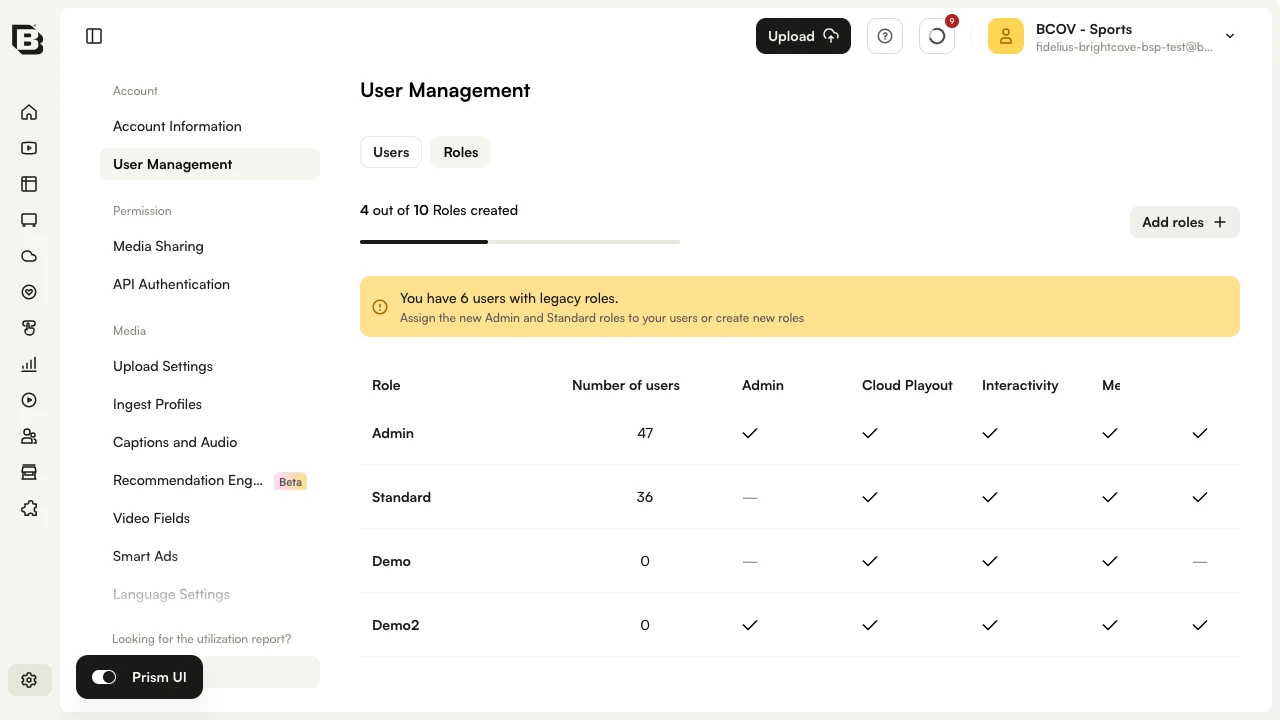
- ロール名を入力し、AI Suite Access のチェックを外します。すべての AI 機能も同時に解除されます。 をクリックします。
- Users タブを開き、制限したいユーザーの三点メニュー( )をクリックし、Edit を選択します。
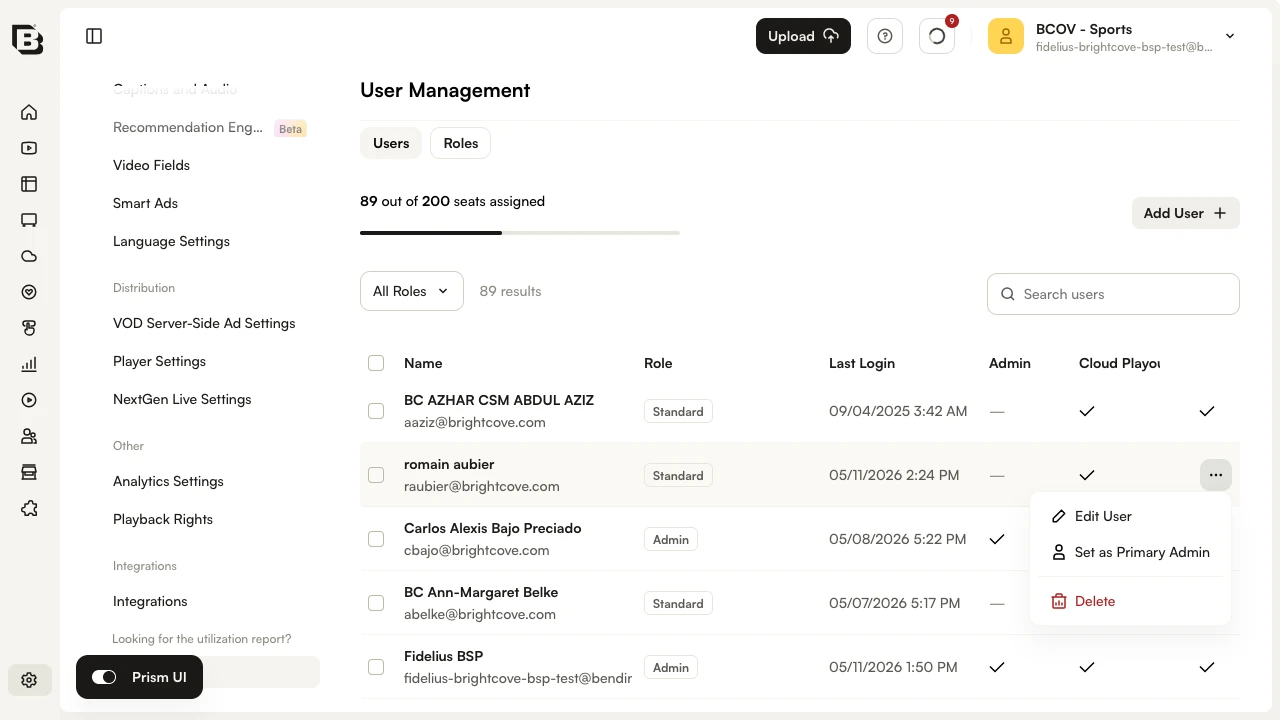
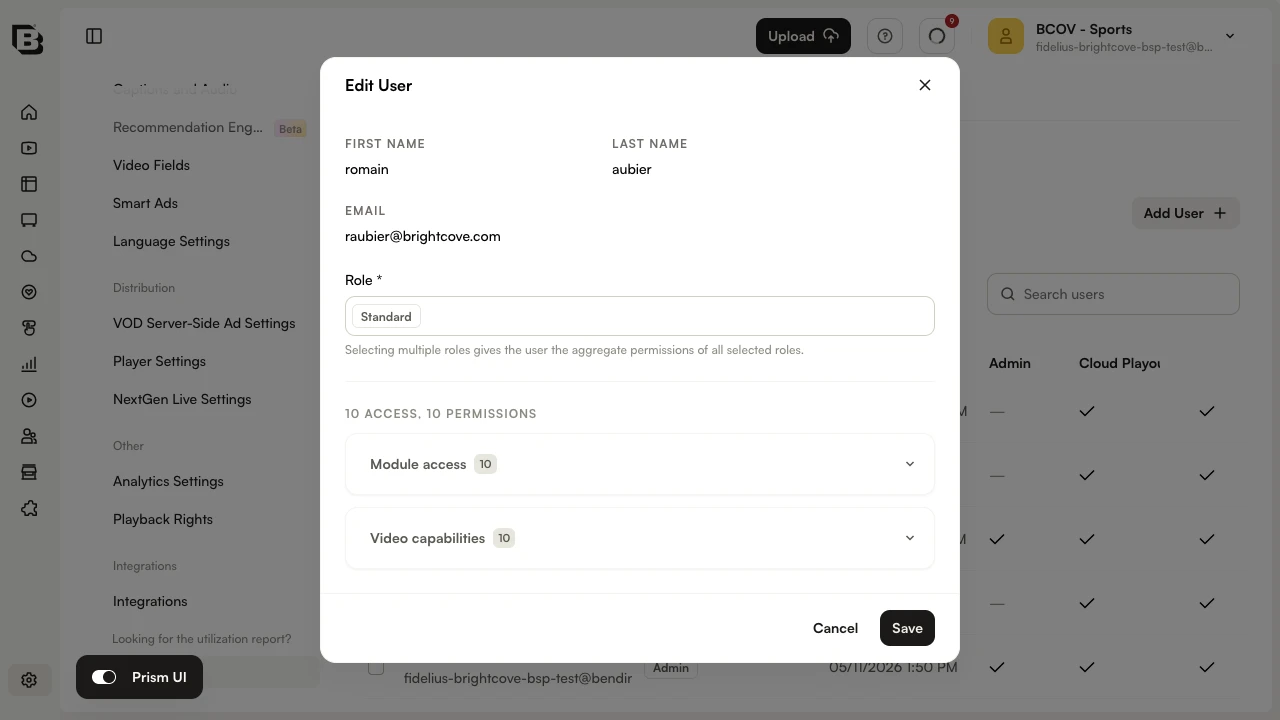
- ユーザーの現在のロールを、新しく作成したロールに置き換えます。 をクリックします。
ベスト プラクティス
- 職務ごとに AI 機能を付与する:Translate Captions と Generate Dubbing を持つ「ローカライズ」や、Generate Metadata を持つ「編集」などのロールを作成し、その業務を行うユーザーに割り当てます。
- AI の使用状況を確認する:AI アクティビティ ログ で、誰が AI 機能をリクエストしているかを確認します。
ロールと権限の詳細については、ユーザー管理 を参照してください。