
はじめに
Dubbing Pro は、Universal Translator の標準の吹き替えよりも高品質な吹き替えオプションです。吹き替え用に翻訳を最適化し、元の音声のペーシングや感情を分析することで、元の音声の感情をより忠実に引き継ぎ、ペーシングを改善します。
複数の話者がいて音声が難しい、複雑で動きのあるコンテンツには Dubbing Pro を使用してください。話者の数が限られ、声のトーンにあまり感情が含まれない、よりシンプルなコンテンツには標準の吹き替えを使用してください。
| Dubbing Pro を使用する場合 | 標準の吹き替えを使用する場合 |
|---|---|
| コンテンツが複雑で動きがある場合。 | コンテンツがシンプルな場合。 |
| 動画に複数の話者や重なり合う会話がある場合。 | 動画の話者の数が限られている場合。 |
| 背景ノイズや音楽などにより、音声の分析が難しい場合。 | 音声が明瞭で分析しやすい場合。 |
| 声のトーンの感情を保持することが重要な場合。 | 声のトーンにあまり感情が含まれない場合。 |
| 処理コストよりも翻訳品質とペーシングを重視する場合。 | より迅速で安価な吹き替えで問題ない場合。 |
動画詳細ページから Dubbing Pro を生成する
動画詳細ページの Languages セクションから、1 つの動画に対して Dubbing Pro トラックを生成できます。
- Media モジュールを開き、吹き替えする動画を選択します。
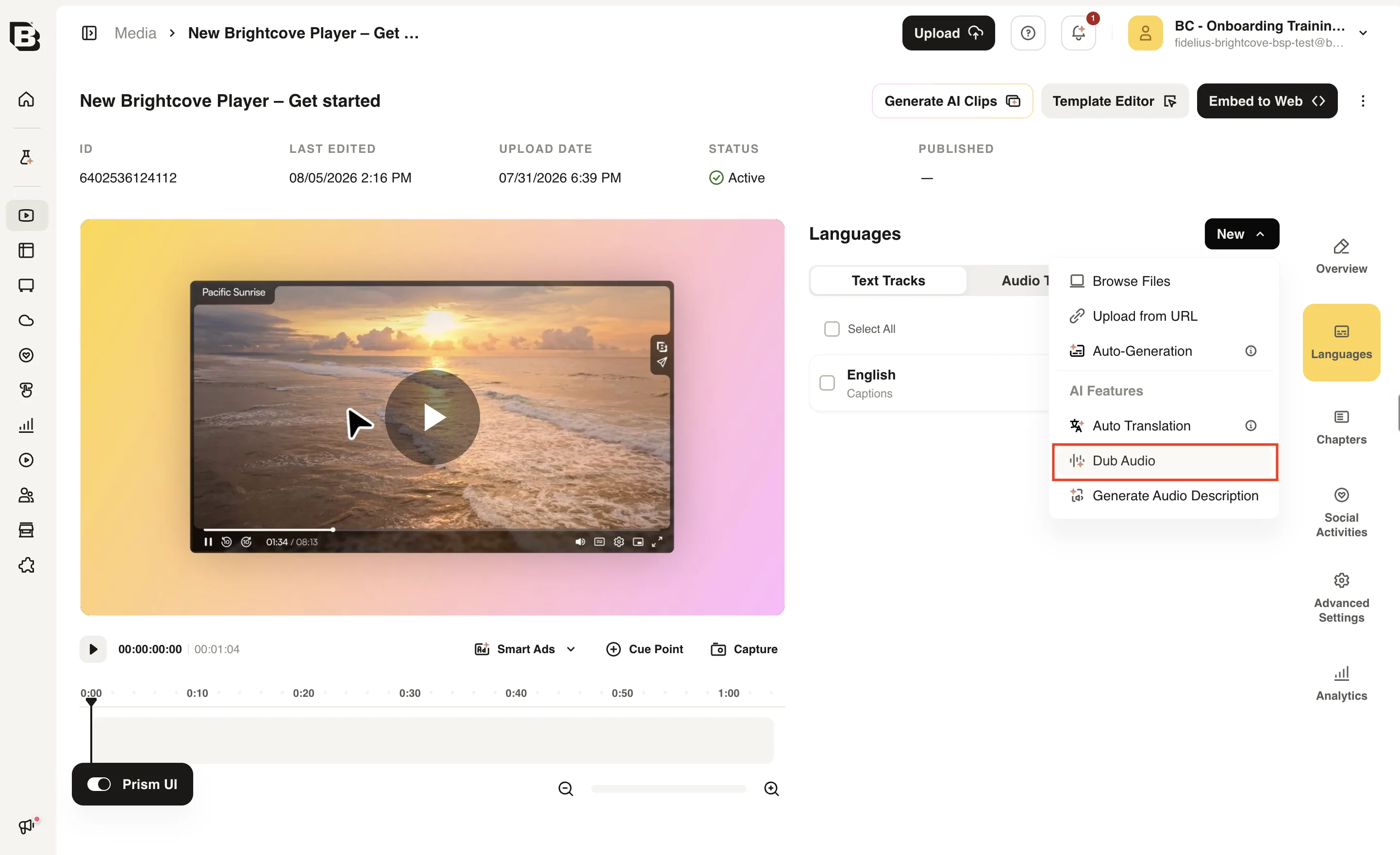
- Languages セクションで New をクリックし、Dub Audio を選択します。
- 対象言語を 1 つ以上選択します。
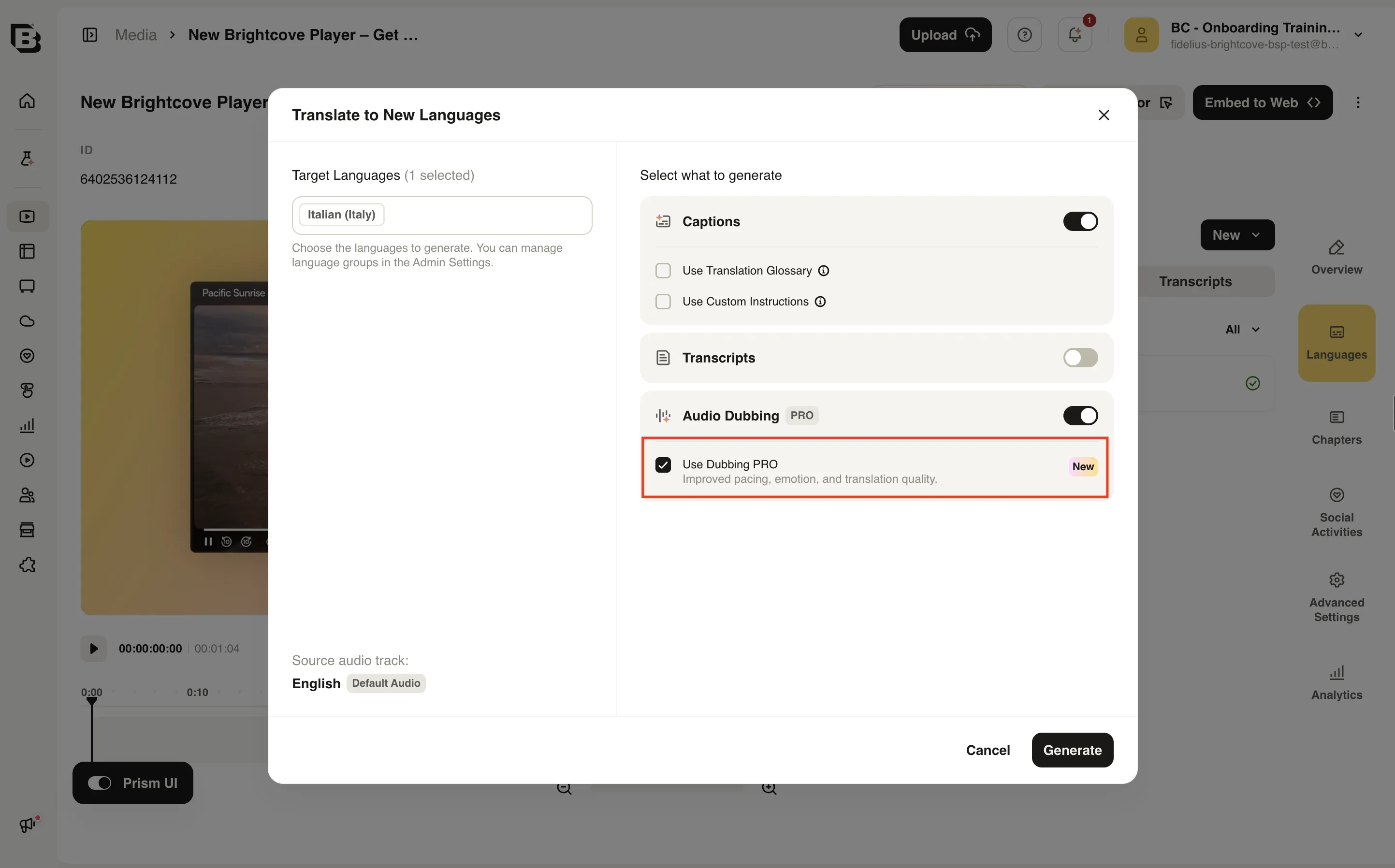
- Audio Dubbing PRO をオンにし、Use Dubbing PRO を選択します。
- Generate をクリックします。
一括で Dubbing Pro を生成する
Media モジュールから、複数の動画に対して一度に Dubbing Pro トラックを生成できます。
- Media モジュールで、吹き替えする動画を選択します。
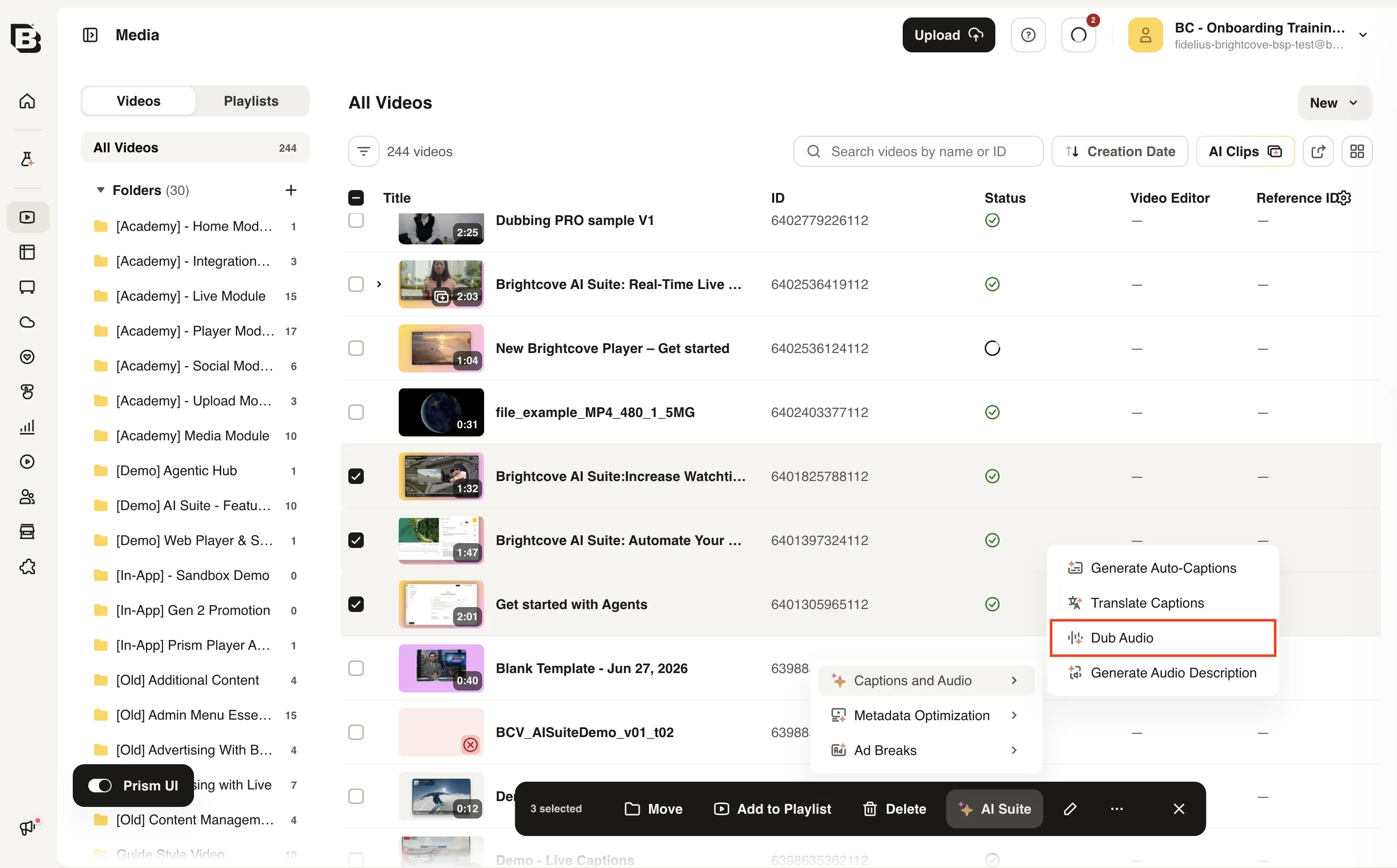
- AI Suite メニューを開き、Captions and Audio を開いて Dub Audio を選択します。
- 対象言語を 1 つ以上選択します。
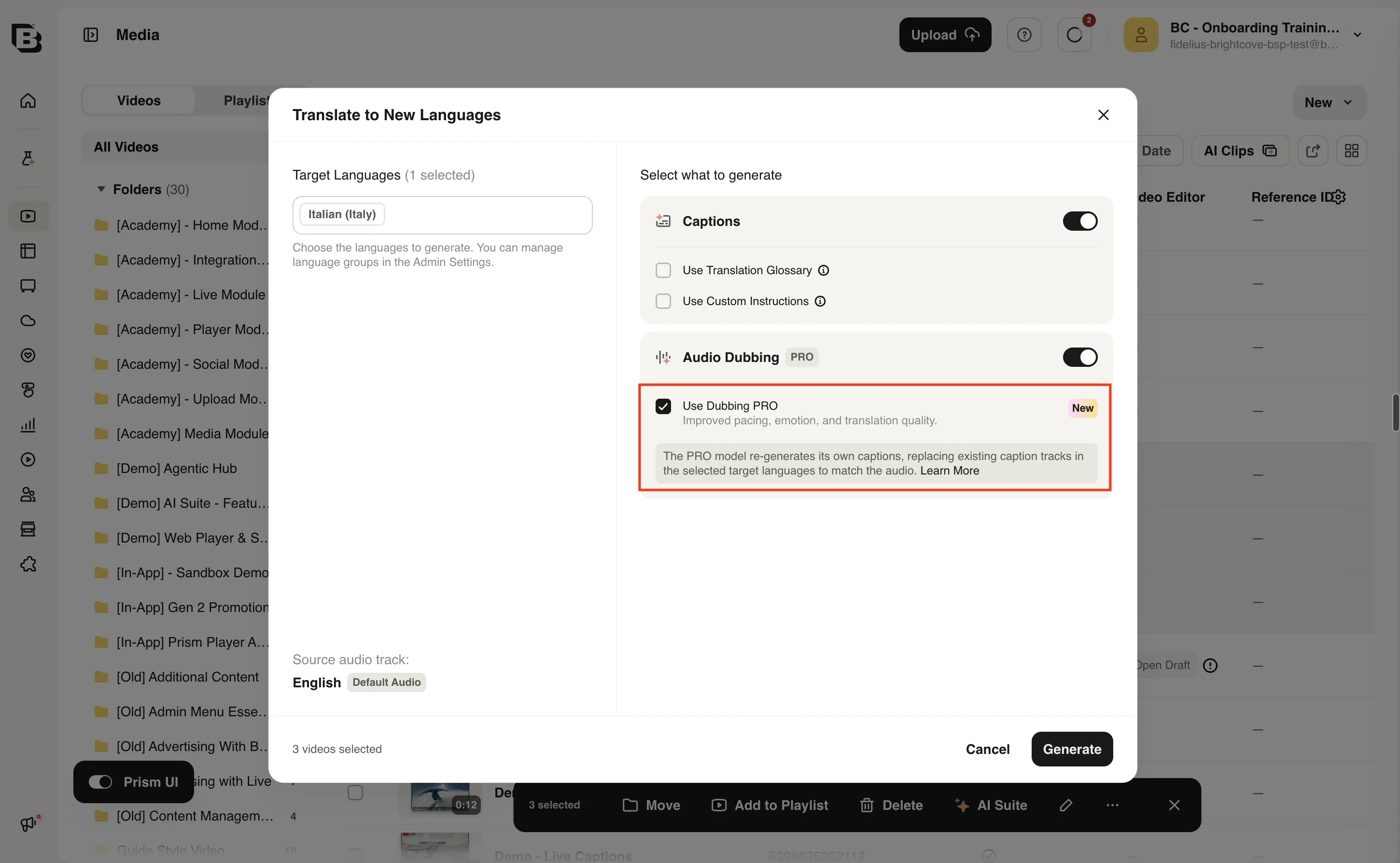
- Audio Dubbing PRO をオンにし、Use Dubbing PRO を選択します。
- Generate をクリックします。
既存のキャプション翻訳から生成する
対象言語に既にキャプション翻訳がある場合は、そのトラックから Dubbing Pro を直接生成できます。
- Text Tracks タブで、対象言語の翻訳済みキャプション トラックを探します。
- トラックの横にある Dub Audio をクリックします。
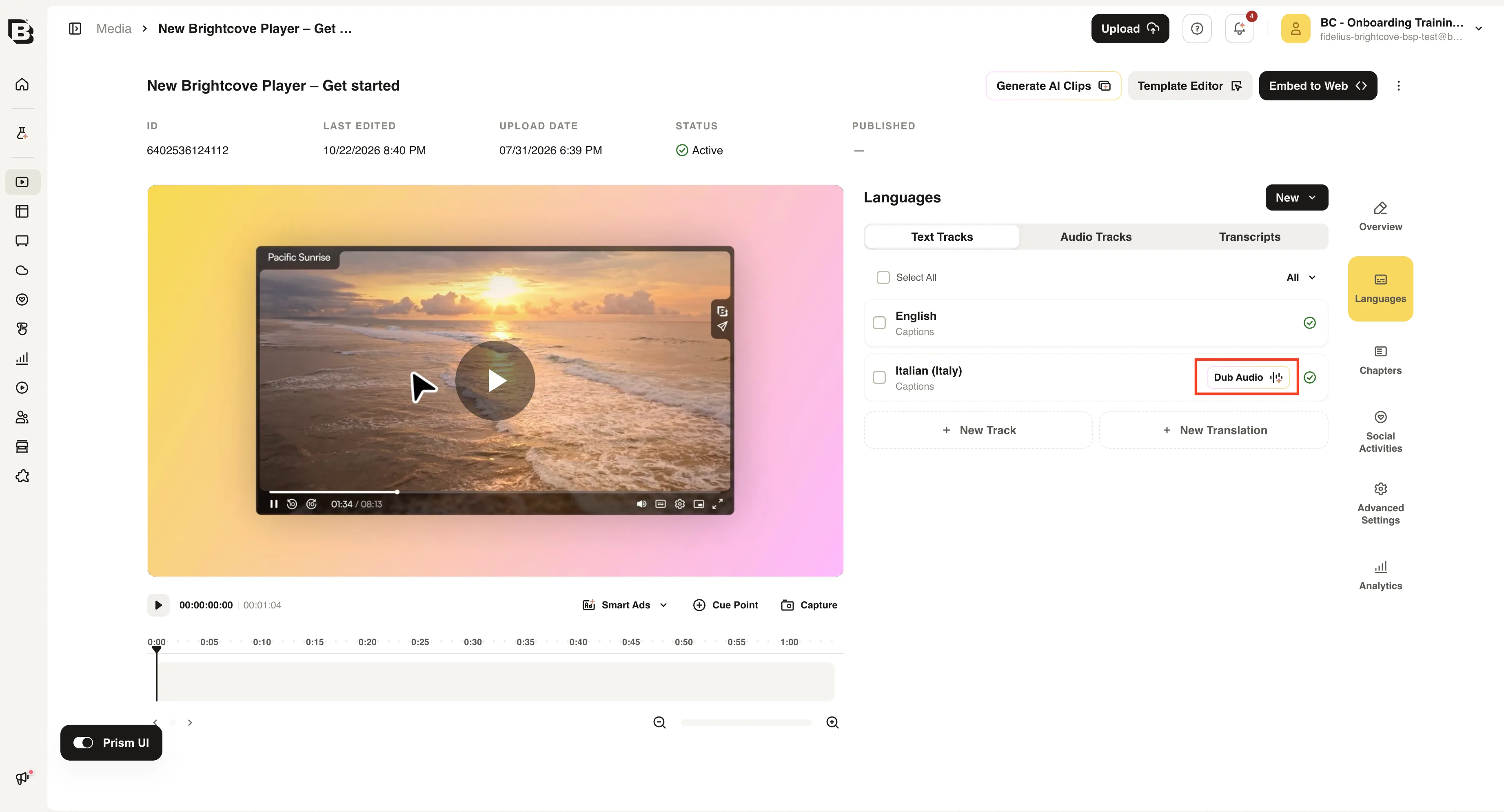
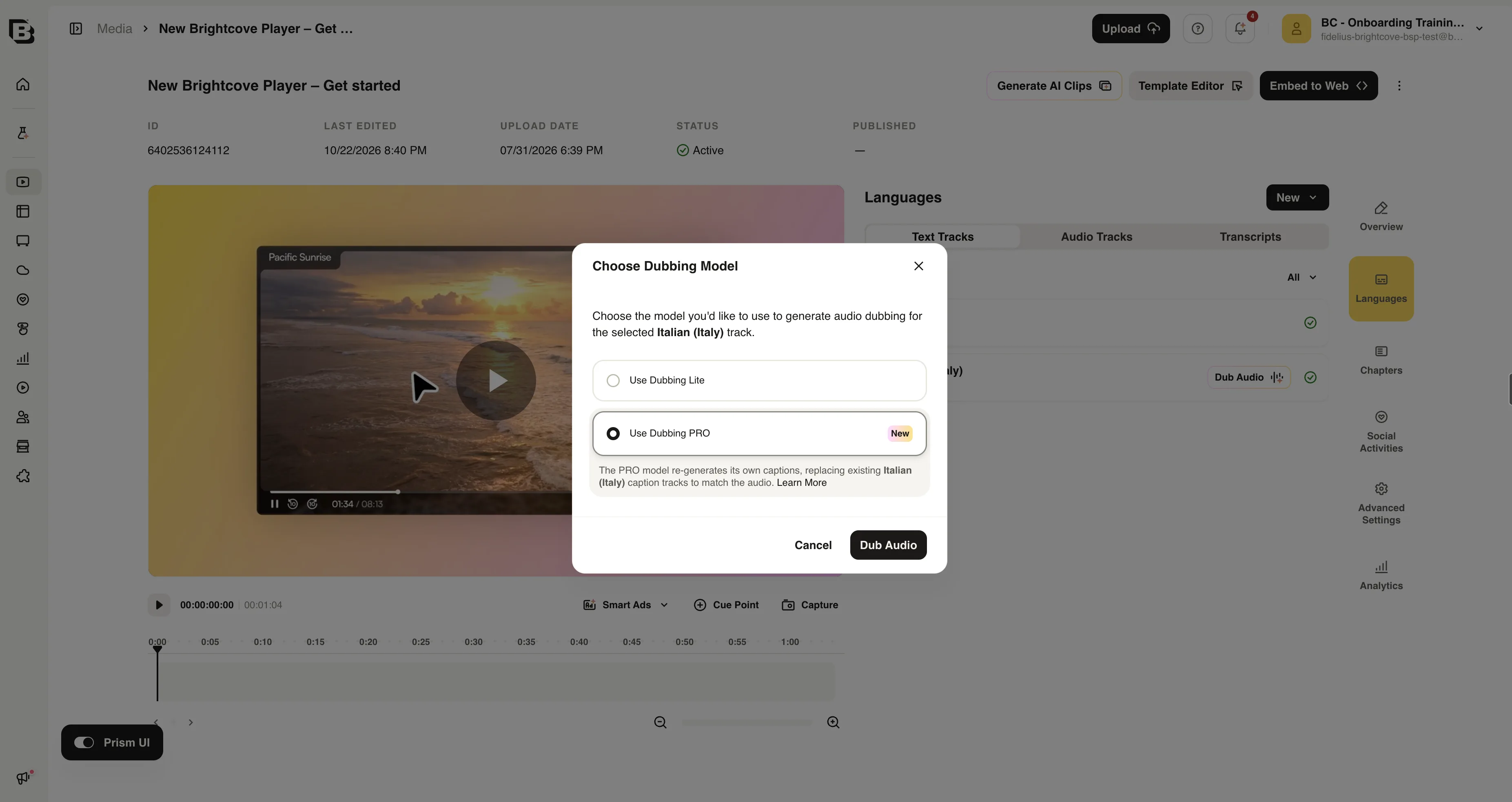
- Choose Dubbing Model ダイアログで Use Dubbing PRO を選択し、Dub Audio をクリックします。
生成されたトラックを確認する
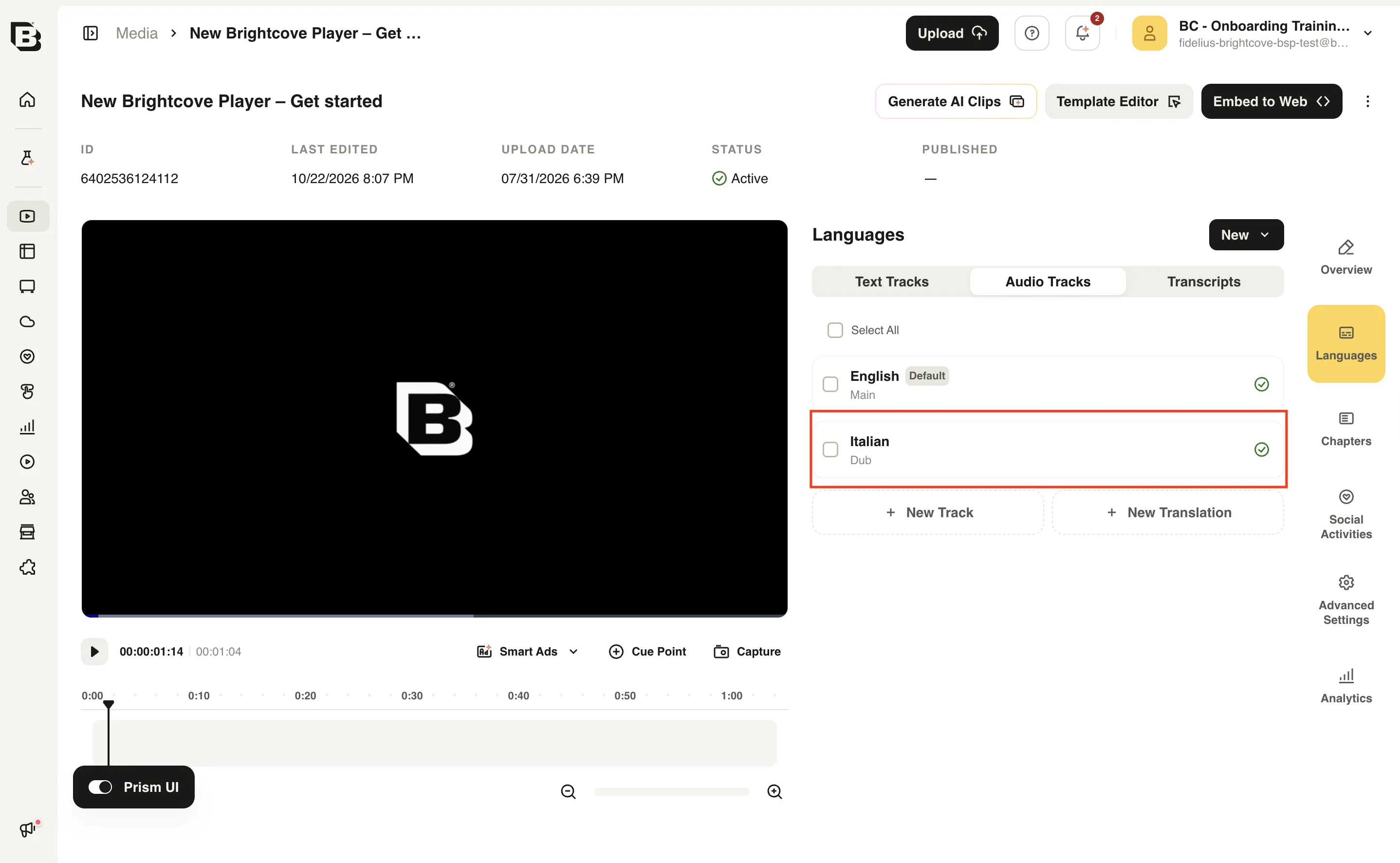
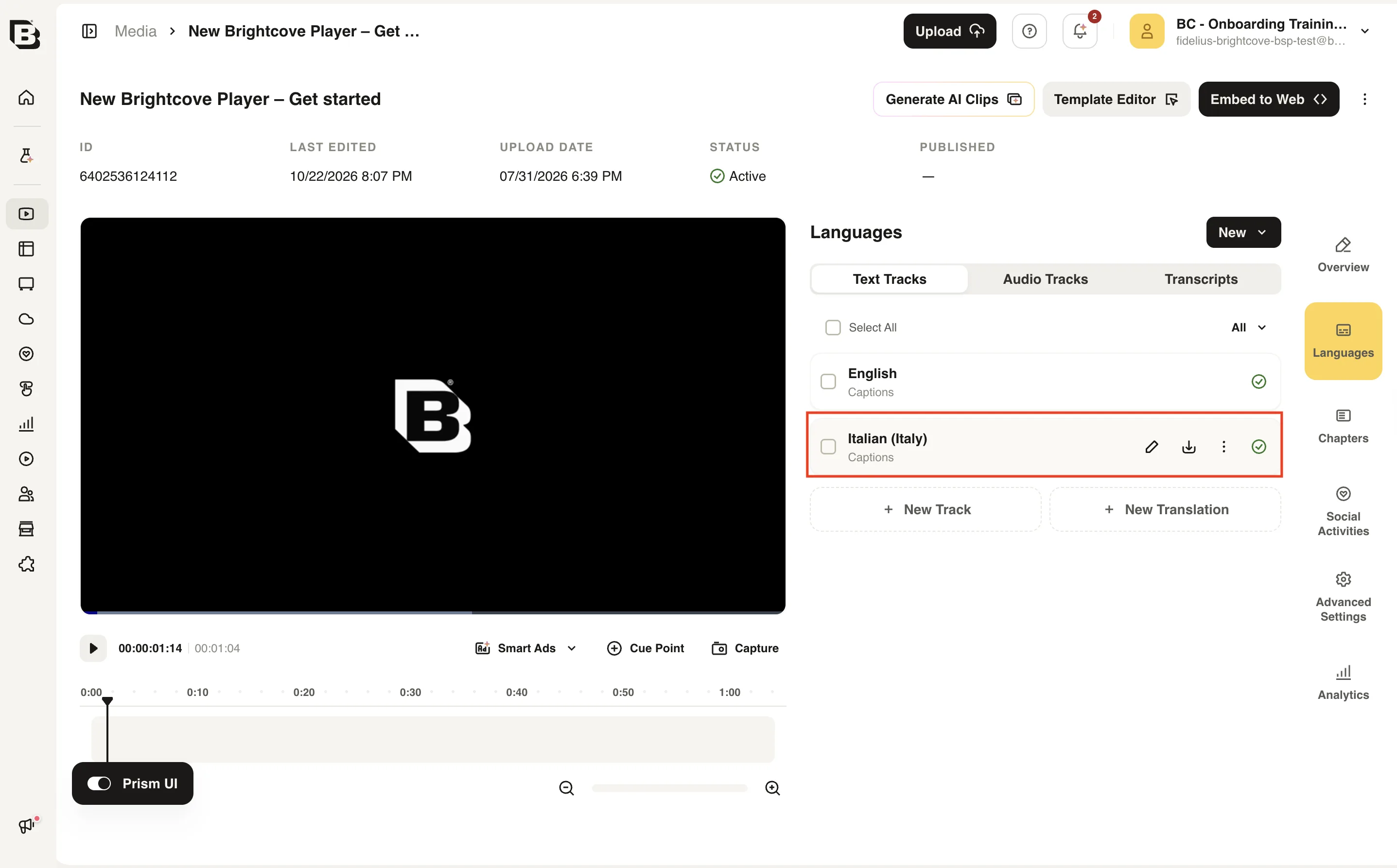
処理が完了すると、Dubbing Pro は対象言語ごとに吹き替え音声トラックとキャプション トラックを追加します。
- Audio Tracks タブに吹き替え音声トラックが表示されます。
- Text Tracks タブに、Dubbing Pro が編集用に作成したキャプション トラックが表示されます。
キャプションを編集して吹き替えを再生成する
生成されたキャプション トラックを編集し、変更した部分の音声のみを再生成できます。
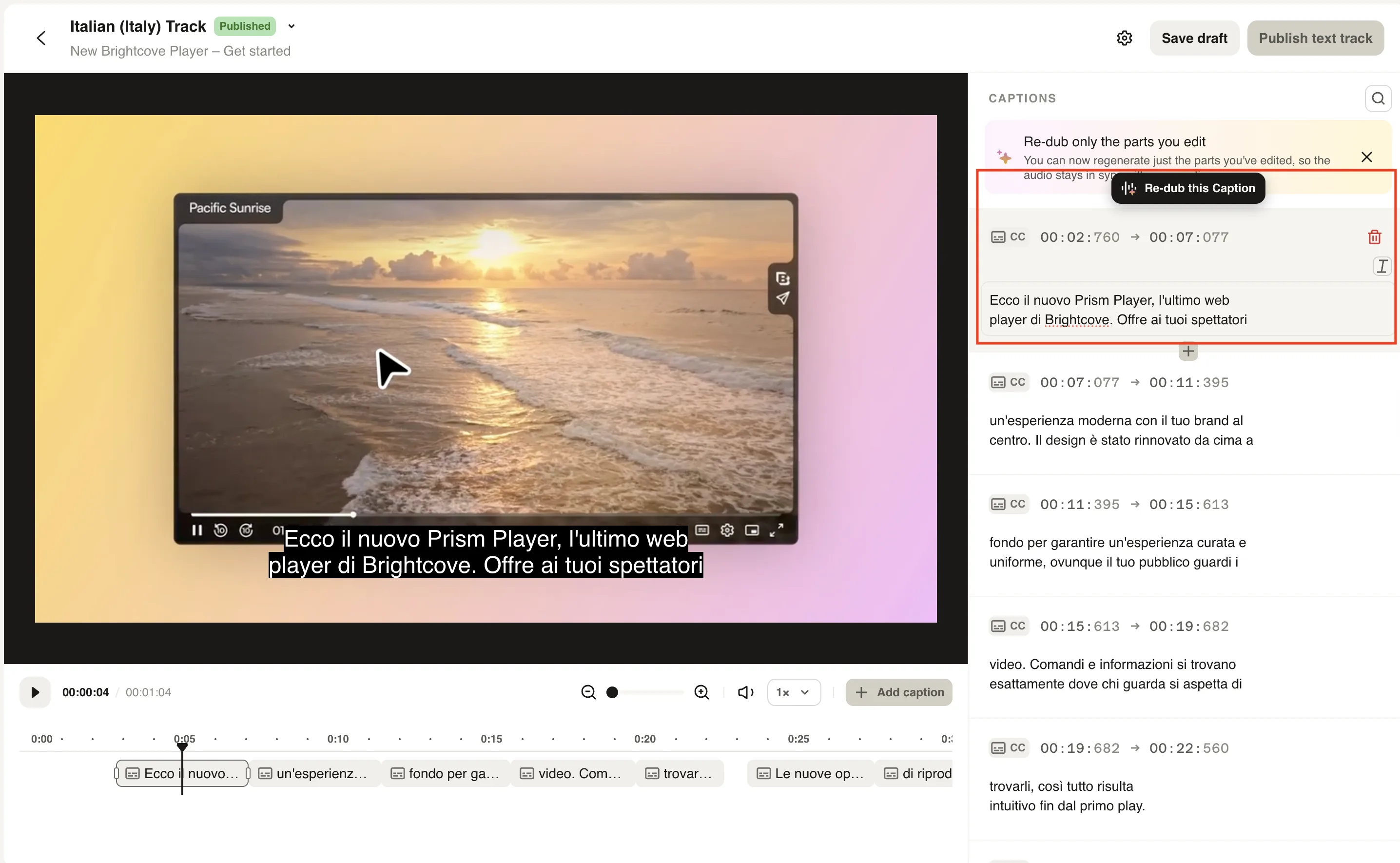
- Text Tracks タブで、Dubbing Pro のキャプション トラックの横にある編集アイコンをクリックするか、キャプション トラックを直接クリックします。
- 必要に応じてキャプション テキストを編集します。タイミングの観点から、編集は適切な範囲にとどめてください。キャプション ブロックを大幅に長くしたり短くしたりしないでください。吹き替え音声が不自然に速くなったり遅くなったりせず、自然な話速を保つためです。
- 編集したブロックの音声を再生成するには、そのブロックの Re-dub this Caption をクリックします。
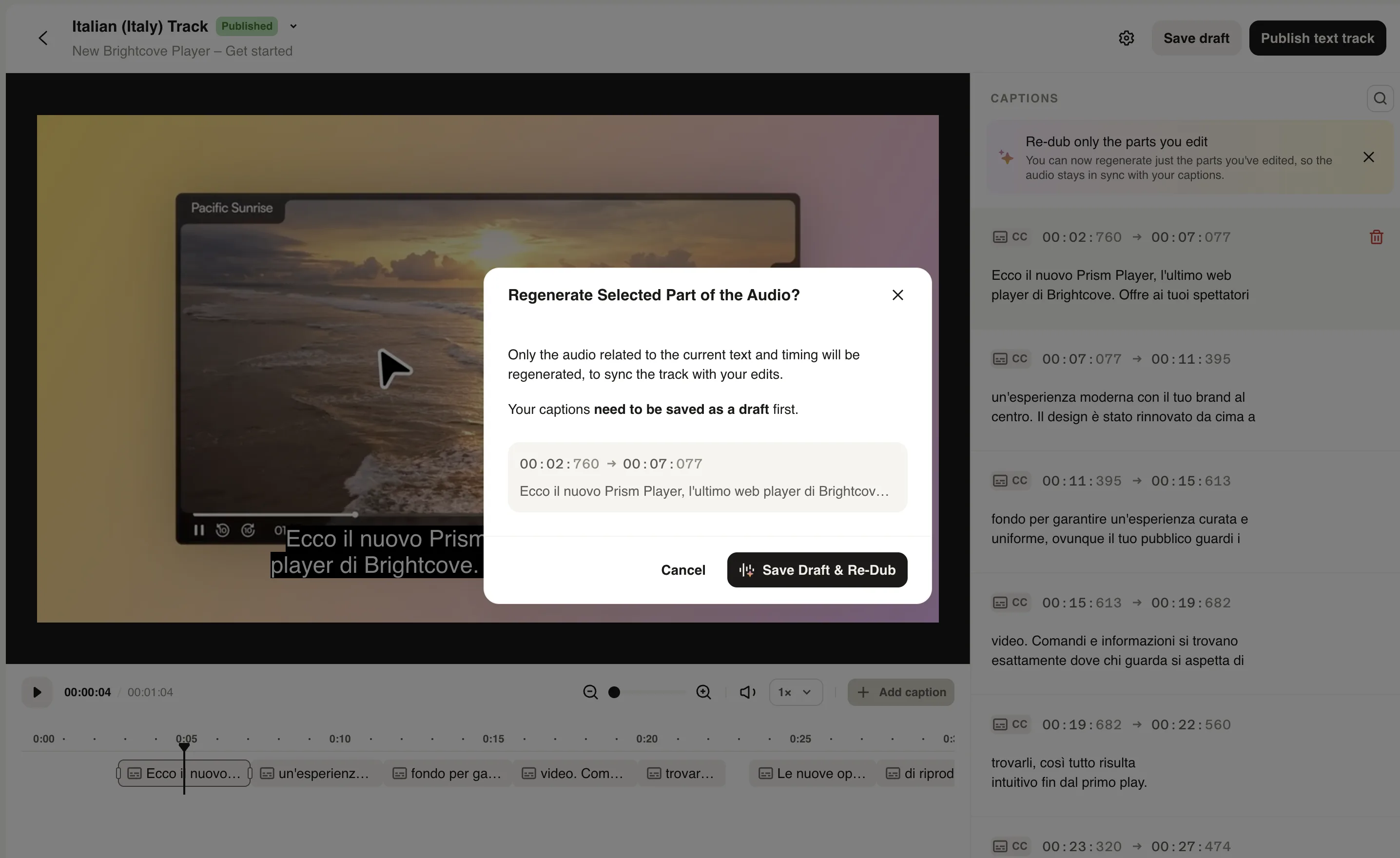
- 確認ダイアログで Save Draft & Re-Dub をクリックします。
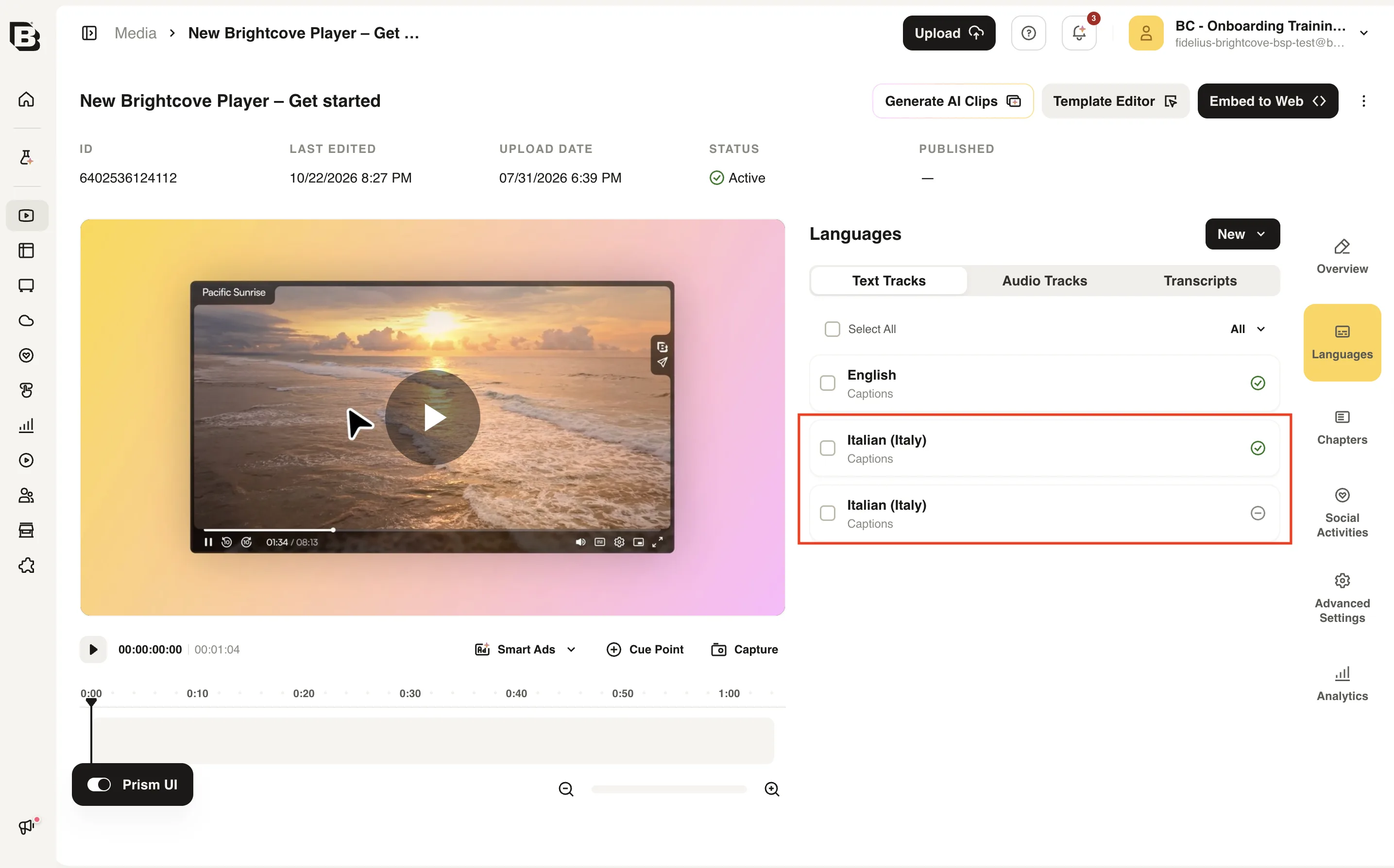
再生成後、動画には対象言語のキャプション トラックが 2 つあります。元の公開済みトラックと、新しい下書きトラックです。
編集したキャプション トラックを公開する
公開済みのキャプション トラックは、バックグラウンドの吹き替えシステムで使用されるトラックです。テキストは吹き替え用に最適化されており、キャプション用ではありません。そのため、編集が完了したら削除してください。
- 吹き替えシステムで使用されていた公開済みキャプション トラックを削除します。
- 編集内容を含む下書きキャプション トラックを公開します。
前提条件
Dubbing Pro を使用するには、元の言語のキャプション ファイルが必要です。キャプション ファイルがない場合、Brightcove は最初に自動キャプションを実行します。この処理でも AI Suite の Brightcove クレジットが消費されます。
Universal Translator の吹き替えとは異なり、Dubbing Pro ではキャプション翻訳とキャプション ファイルが吹き替え処理の一部として含まれます。これらは別途課金されないため、Dubbing Pro の料金に含まれます。
サポートされる言語
Dubbing Pro は次の言語で吹き替え音声を生成できます:
| 言語 | コード |
|---|---|
| アイスランド語 | is |
| アカン語 | ak |
| アゼルバイジャン語 | az |
| アッサム語 | as |
| アフリカーンス語 | af |
| アムハラ語 | am |
| アラビア語 | ar |
| アラビア語 (エジプト) | ar-EG |
| アルバニア語 | sq |
| アルメニア語 | hy |
| イタリア語 | it |
| インドネシア語 | id |
| ウイグル語 | ug |
| ウェールズ語 | cy |
| ウォロフ語 | wo |
| ウクライナ語 | uk |
| ウズベク語 | uz |
| ウルドゥー語 | ur |
| エストニア語 | et |
| オランダ語 | nl |
| カザフ語 | kk |
| カタルーニャ語 | ca |
| カンナダ語 | kn |
| ガリシア語 | gl |
| ガンダ語 | lg |
| キニアルワンダ語 | rw |
| キルギス語 | ky |
| ギリシャ語 | el |
| クロアチア語 | hr |
| グジャラート語 | gu |
| シンド語 | sd |
| ジャワ語 | jv |
| ジョージア語 | ka |
| スウェーデン語 | sv |
| スペイン語 | es |
| スペイン語 (アルゼンチン) | es-AR |
| スペイン語 (スペイン) | es-ES |
| スペイン語 (チリ) | es-CL |
| スペイン語 (メキシコ) | es-MX |
| スロバキア語 | sk |
| スロベニア語 | sl |
| スワヒリ語 | sw |
| スンダ語 | su |
| ズールー語 | zu |
| セブアノ語 | ceb |
| タイ語 | th |
| タガログ語 | tl |
| タジク語 | tg |
| タミル語 | ta |
| チェコ語 | cs |
| チベット語 | bo |
| ツォンガ語 | ts |
| 言語 | コード |
|---|---|
| ツワナ語 | tn |
| テルグ語 | te |
| デンマーク語 | da |
| トルコ語 | tr |
| ドイツ語 | de |
| ドーグリー語 | doi |
| ネパール語 | ne |
| ノルウェー語 | no |
| ハウサ語 | ha |
| ハンガリー語 | hu |
| バスク語 | eu |
| パンジャーブ語 | pa |
| ヒンディー語 | hi |
| ビルマ語 | my |
| フィンランド語 | fi |
| フランス語 | fr |
| フランス語 (カナダ) | fr-CA |
| フランス語 (フランス) | fr-FR |
| ブルガリア語 | bg |
| ヘブライ語 | he |
| ベトナム語 | vi |
| ベラルーシ語 | be |
| ペルシア語 | fa |
| ボスニア語 | bs |
| ポルトガル語 | pt |
| ポルトガル語 (ブラジル) | pt-BR |
| ポルトガル語 (ポルトガル) | pt-PT |
| ポーランド語 | pl |
| マケドニア語 | mk |
| マラヤーラム語 | ml |
| マラーティー語 | mr |
| マレー語 | ms |
| モンゴル語 | mn |
| ヨルバ語 | yo |
| ラトビア語 | lv |
| リトアニア語 | lt |
| ルンディ語 | run |
| ルーマニア語 | ro |
| ロシア語 | ru |
| 中国語 | zh |
| 中国語 (広東語) | zh-yue |
| 中国語 (繁体字) | zh-TW |
| 北部ソト語 | nso |
| 南部ソト語 | st |
| 日本語 | ja |
| 英語 | en |
| 英語 (オーストラリア) | en-AU |
| 英語 (カナダ) | en-CA |
| 英語 (米国) | en-US |
| 英語 (英国) | en-GB |
| 韓国語 | ko |
よくある質問
- Dubbing Pro は標準の吹き替えとどう違いますか?
Dubbing Pro は、吹き替え用に翻訳を最適化し、元の音声のペーシングや感情を分析します。これにより、Universal Translator の標準の吹き替えよりも、元の音声の感情をより忠実に引き継ぎ、ペーシングを改善できます。 - 処理にはどのくらい時間がかかりますか?
処理時間は、動画の長さと音声の複雑さによって異なります。場合によっては、動画の再生時間と同じか、それ以上かかることがあります。処理が完了すると、吹き替え音声トラックとキャプション トラックが動画詳細ページの Languages セクションに表示されます。 - クレジット消費はどのように計算されますか?
Dubbing Pro は、処理した動画の分数に基づいて AI Suite の Brightcove クレジットを消費し、標準の吹き替えよりも高価です。詳細については、アカウントマネージャーにお問い合わせください。 - Dubbing Pro を使用するにはキャプション ファイルが必要ですか?
Dubbing Pro を使用するには、元の言語のキャプション ファイルが必要です。キャプション ファイルがない場合、Brightcove は最初に自動キャプションを実行します。この処理でも AI Suite の Brightcove クレジットが消費されます。 - 編集後にキャプション トラックが 2 つあるのはなぜですか?
編集したブロックを再生成すると、元の公開済みトラックが残り、Brightcove によって新しい下書きコピーが作成されます。公開済みトラックは、バックグラウンドの吹き替えシステムで使用されるトラックです。削除して、編集内容を含む下書きトラックを公開してください。 - 吹き替え音声の一部だけを再生成できますか?
はい。キャプション エディターで、編集したブロックの Re-dub this Caption をクリックし、Save Draft & Re-Dub をクリックします。そのブロックに関連する音声のみが再生成されます。 - 既存のキャプション翻訳で Dubbing Pro を使用できますか?
はい。翻訳済みキャプション トラックの横にある Dub Audio をクリックし、Use Dubbing PRO を選択します。Dubbing Pro は既存のキャプション翻訳を、吹き替え用に最適化された新しい翻訳に置き換えます。内容が多少異なる場合があります。 - 対応している言語はどれですか?
上記のサポートされる言語を参照してください。対象言語の選択画面には、Use Dubbing PRO を選択した場合にのみ表示される言語があります。 - Dubbing Pro は元の音声トラックを置き換えますか?
いいえ。Dubbing Pro は対象言語ごとに別の吹き替え音声トラックを追加します。元の音声トラックは引き続き利用できます。