
Live 2.0 設定の管理
NextGen Live の設定では、フィルスレートと Live の認証情報を管理できます。
フィルスレートの管理
フィルスレートは、ライブストリームの広告ブレイク中に空白が生じた場合に配信できるコンテンツです。「まもなく再開します」というメッセージなど、任意のコンテンツを表示するために使用できます。Zencoder の すべての入力形式 がサポートされています。
フィルスレートを追加するには、次の手順を実行します。
- Admin モジュールを開きます。
- 左側のナビゲーションで Live Settings をクリックします。
- + Add Fill Slate をクリックします。
- Name を入力します。
- スレートの Source URL を入力します。
- Save をクリックします。スレートの取り込み処理が開始されます。
フィルスレートを削除するには、対象の行にあるその他の操作メニューを開き、Delete を選択します。
認証情報の管理
認証情報は Live API と Live モジュールの両方で使用されます。新しい Live Video Cloud 認証情報を作成する場合は、最初に API Authentication の認証情報を作成する必要があります。作成された Client ID と Client secret は、Live Video Cloud 認証情報の作成時に使用します。FTP、S3、RTMP の認証情報を作成する場合は、API Authentication の認証情報は必要ありません。
S3、FTP、RTMP の認証情報を作成する場合は、手順5 に進んでください。Live Video Cloud の認証情報を作成する場合は、API 認証情報の作成から始めます。
- Admin モジュールを開きます。
- 左側のナビゲーションで API Authentication をクリックします。現在登録されているクライアントが表示されます。
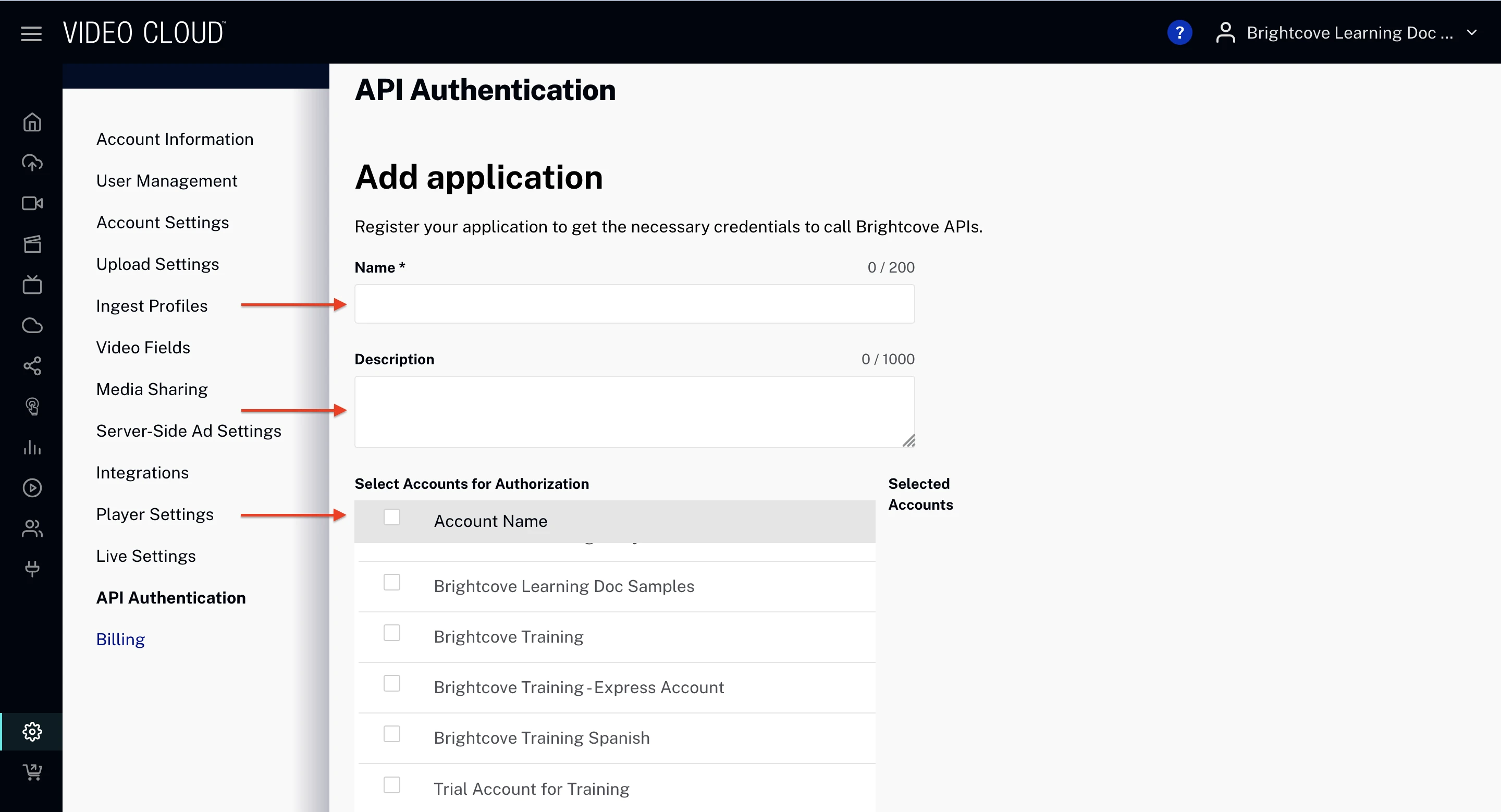
- + Add application をクリックして、新しい API 認証情報を作成します。
- Name と Description を入力し、アクセスを許可するアカウントを選択します。
- 必要な API を選択します。
- 認証情報を作成したら、Client ID と Client secret を保存します。これらは Live Video Cloud 認証情報の作成時に必要です。
- 左側のナビゲーションで Live Settings をクリックします。
- + Add Credential をクリックします。
- Label を入力します。これは認証情報を内部的に識別するための名前です。
- Type を選択します。
- FTP:VOD アセットを FTP の保存先に保存する場合に使用します(API 用)。
- RTMP:エンコーダーで使用する RTMP 認証情報を作成します。
- S3:VOD アセットを Amazon S3 アカウントに保存する場合に使用します(API 用)。
- Video Cloud:VOD アセットを Video Cloud アカウントに保存する場合に使用します(API 用)。
- Public Key / Username に、認証情報の種類に応じて次の値を入力します。
- FTP:FTP サイトのユーザー名
- RTMP:エンコーダーが認証に使用するユーザー名
- S3:S3 アカウントのユーザー名
- Video Cloud:API Authentication で生成した Client ID
- Private Key / Password に、認証情報の種類に応じて次の値を入力します。
- FTP:FTP サイトのパスワード
- RTMP:エンコーダーが認証に使用するパスワード
- S3:S3 アカウントのパスワード
- Video Cloud:API Authentication で生成した Client secret
- Save をクリックします。
作成した認証情報は一覧に表示されます。削除するには、対象の行にあるその他の操作メニューを開き、Delete を選択します。