
タイムラインとエディター
Interactivity モジュールには、インタラクティブ動画の注釈の作成と管理を効率化する2つの主要な機能があります。Annotation Editor バーとタイムラインビューです。これらの機能を組み合わせることで、動画全体の注釈を視覚的に確認し、整理・管理できます。
Annotation Editor バー
Annotation Editor バーは、動画プレーヤーの右側にあります。この縦型ツールバーから、動画に追加できるすべての注釈タイプにすばやくアクセスできます。
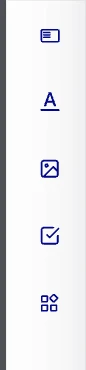
Annotation Editor バーには、次の注釈タイプのアイコンが表示されます。
- Text Overlay:動画上に表示するテキスト注釈を追加します。
- Link Overlay:クリック可能なリンクを持つ画像または透明なオーバーレイを追加します。
- Chapters:動画コンテンツを整理するためのチャプターマーカーを追加します。
- Polls:インタラクティブな投票注釈を追加します。
Annotation Editor の展開
Annotation Editor バーの注釈アイコンをクリックすると、バーが展開され、選択した注釈タイプに応じた追加の編集オプションと設定項目が表示されます。
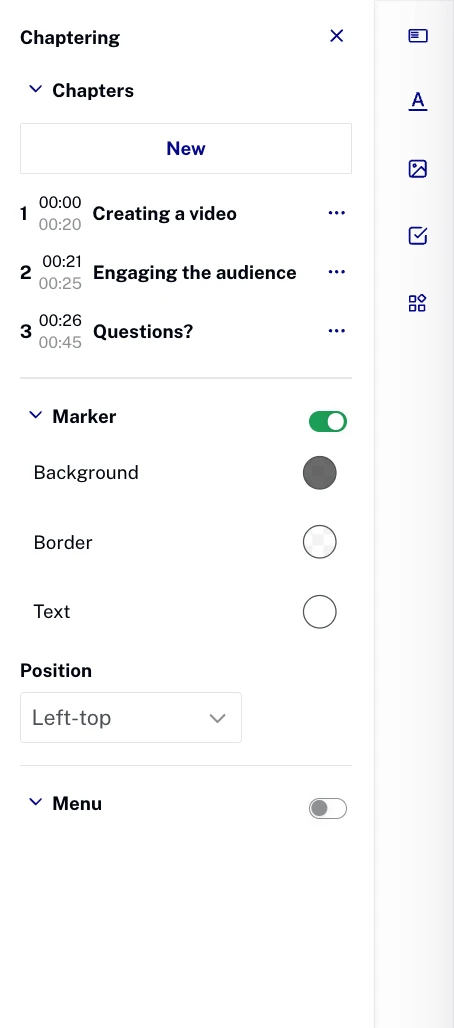
展開されたビューには、選択した注釈タイプを設定するための詳細パネルが表示されます。例えばチャプターの場合、チャプターマーカーの管理、マーカーの外観のカスタマイズ、チャプターメニューの表示設定などを行えます。
展開されたビューでは、次の操作ができます。
- 注釈のプロパティと設定を変更する
- 注釈の外観と動作をカスタマイズする
- 注釈の表示開始時刻と表示時間を設定する
- リンクを追加し、注釈のアクションを設定する
タイムラインビュー
タイムラインビューは動画プレーヤーの下に表示され、プロジェクト内のすべての注釈を視覚的に確認できます。動画内のどの位置に注釈が配置されているかを把握し、複数の注釈を簡単に管理できます。

タイムラインの構成
タイムラインには、次の要素が表示されます。
- 時間マーカー:タイムラインの上部に、0:07、0:08、0:09などの時間を示す数値が表示されます。
- 再生ヘッド:動画の現在の再生位置を示す縦線です。
- 現在時刻の表示:現在の再生時刻(例:00:26)と動画の合計時間(例:01:37)が表示されます。
- 注釈トラック:各注釈が長方形のバーとして表示される横方向の行です。
注釈の行
動画に追加した各注釈には、タイムライン上に専用の行が割り当てられます。これにより、すべての注釈を一目で確認し、それぞれの配置関係を把握できます。各注釈バーには、次の情報が表示されます。
- 注釈のラベルまたはタイトル
- 注釈の開始時刻と終了時刻
- 注釈の表示時間
注釈のスクロール
プロジェクト内に多数の注釈がある場合、タイムラインが表示領域に収まらないことがあります。ほかの注釈を表示するには、次の操作を行います。
- タイムライン領域にマウスポインターを合わせます。
- マウスホイールを使用して上下にスクロールします。
- または、表示可能な範囲を超える注釈がある場合に表示されるスクロールバーを使用します。
これにより、追加した注釈の数にかかわらず、プロジェクト内のすべての注釈を確認できます。
タイムラインでの注釈の編集
タイムライン上の注釈を操作して、直接編集できます。
- タイムライン上の注釈バーをクリックして選択します。
- 選択した注釈バーの左端または右端をドラッグして、開始時刻または終了時刻を調整します。
- 左端をドラッグすると開始時刻が変更されます。
- 右端をドラッグすると終了時刻が変更されます。
注釈エディターを開かなくても、直感的な操作で注釈の表示タイミングを細かく調整できます。
タイムラインのズーム
タイムラインにはズーム機能があり、注釈をさまざまな詳細度で表示できます。ズームするとタイムライン上部の時間マーカーの表示間隔が変わり、拡大するほど細かい時間単位を確認できます。
ズームの操作方法
次の方法でタイムラインを拡大・縮小できます。
- マウスホイール:タイムラインにマウスポインターを合わせ、ホイールを上にスクロールすると拡大、下にスクロールすると縮小します。
- ズームコントロール:タイムラインの下部にあるズームツールを使用します。
- -(マイナス)ボタンをクリックすると縮小します。
- +(プラス)ボタンをクリックすると拡大します。
拡大すると、秒単位や秒未満の細かい時間マーカーが表示されるため、注釈をより正確に配置できます。縮小すると、動画全体のタイムラインを広い範囲で確認できます。
タイムラインとエディターの連携
Annotation Editor バーとタイムラインビューを組み合わせることで、注釈を効率的に管理できます。
- Annotation Editor バーを使用して、動画に新しい注釈を追加します。
- タイムラインですべての注釈を確認し、配置と表示タイミングを把握します。
- タイムライン上の注釈をクリックして選択・編集します。
- タイムラインのズームとスクロール機能を使用して、複雑なプロジェクトでも正確に作業します。
- タイムライン上で注釈バーの端をドラッグし、表示タイミングをすばやく調整します。
これらの機能を連携させることで、インタラクティブな動画体験をより迅速かつ簡単に作成・管理できます。