
ユーザー アクティビティ ログ
概要
User Activity Logs は、アカウント内の動画に対する主な変更の監査証跡です。各エントリには、変更がいつ行われたか、誰が行ったか、何を行ったか、そしてどのように行ったか(Studio、API、または AI エージェント)が表示されます。ログを絞り込み、各変更の詳細を確認し、結果をエクスポートできます。
メリット
- 説明責任:誰がアカウントに動画を追加し、誰が削除したかを確認できます。
- 迅速なトラブルシューティング:動画が消えた場合や、予期しないアップロードがあった場合に、誰がいつ行ったかを確認できます。
- 連携やエージェントの可視化:Studio で作業するユーザーだけでなく、API 連携や AI エージェントによる変更も確認できます。
- コンプライアンスと監査:アクティビティを CSV にエクスポートして、監査担当者と共有したり、自社の記録と一緒に保管したりできます。
記録される内容
User Activity Logs には、次の操作が成功した場合に記録されます。
| アクティビティ | 記録されるタイミング |
|---|---|
| Video created | アカウントで動画が作成されたとき。 |
| Video deleted | 動画が削除されたとき。 |
| Video ingest requested、Ingest request | 動画ファイルのアップロードや置き換えなどで、取り込みリクエストが行われたとき。 |
コンテンツの閲覧やサインインは記録されません。
各エントリには、操作の発生元を示す Channel も記録されます。
- Studio:Studio で作業するユーザー。
- API:Brightcove API への直接の呼び出し。たとえば、API 認証情報を使用した自社の連携からの呼び出しです。
- MCP:Brightcove MCP サーバー を通じてアカウントに接続された AI アシスタント。
- Agentic Hub:Brightcove Agentic Hub で実行されるエージェント。
User Activity Logs を開く
User Activity Logs は、Admin モジュールへのアクセス権を持つユーザーが利用できます。Standard ロールのユーザーは Admin モジュールにアクセスできないため、ログを表示できません。他のユーザーがログを表示できるようにするには、Admin オプションをオンにしたカスタム ロールを割り当てます。Admin オプションは完全な管理者アクセス権を付与します。ユーザー管理 を参照してください。
- Studio で Admin メニューを開きます。
- Account セクションで User Activity Logs をクリックします。
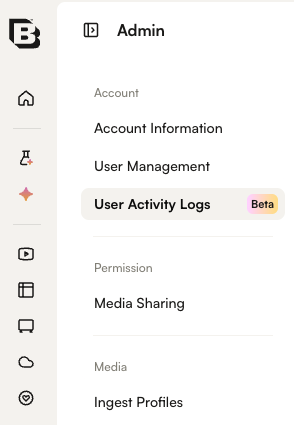
このページで説明するアクティビティは、Studio Modules タブに表示されます。
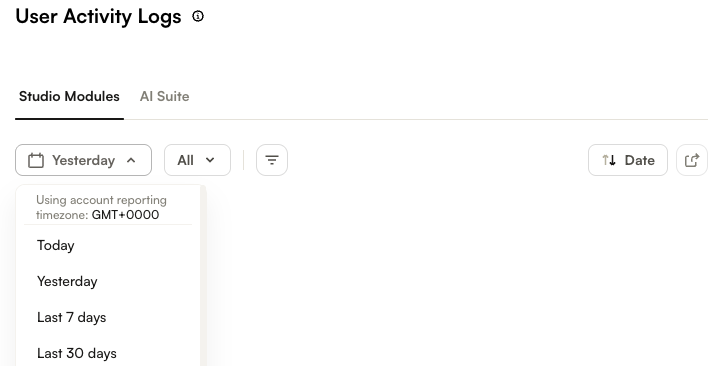
アクティビティ ログの見方
エントリは新しい順に表示されます。並び順を変更するには、表の上にある Date の並べ替えボタンを使用するか、Date 列の見出しをクリックします。
| 列 | 説明 |
|---|---|
| Date | アクティビティの日時。アカウントのレポート用タイムゾーンで表示されます。 |
| User | 操作を行ったユーザーのメールアドレス。 |
| Activity | 発生した内容(例:Video deleted)。その下に、参照用として基になったリクエストが表示されます。 |
| Payload | 変更とともに送信された値のプレビュー。展開アイコンをクリックすると、ペイロード全体が表示されます。 |
| Channel | 操作の発生元:Studio、API、MCP、または Agentic Hub。 |
| Entity | 変更が属する領域。このページで説明するアクティビティの場合は Videos です。 |
各列の見出しメニューから、列のサイズ変更、非表示、表示ができます。
ペイロードの表示
変更とともに送信された内容を正確に確認するには、Payload 列の展開アイコンをクリックします。Activity log ダイアログにペイロード全体が表示されます。Copy payload をクリックすると、クリップボードにコピーされます。
アクティビティ ログの絞り込み
期間
デフォルトでは、過去 7 日間のログが表示されます。期間コントロールで、Today、Yesterday、Last 7 days、Last 30 days、This month、Last month、または開始日と終了日を自分で選ぶ Custom を選択します。日付はアカウントのレポート用タイムゾーンを使用します。タイムゾーンはコントロールの横に表示され、Analytics Settings で変更できます(アカウント設定の管理 を参照)。
フィルター
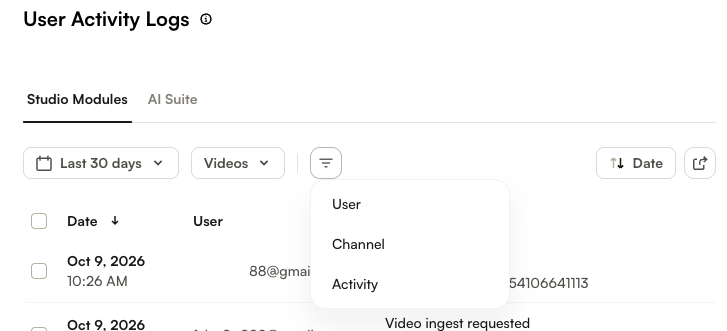
フィルター アイコンをクリックして結果を絞り込み、フィルターを選択します。フィルターは組み合わせて使用できます。
- User:ユーザーのメールアドレスに、入力したテキストが含まれる(contains)または含まれない(does not contain)エントリを表示します。たとえば、自社のドメインを入力すると、自社スタッフのアクティビティのみを表示できます。
- Channel:選択したチャネルを含む(include)または含まない(do not include)エントリを表示します。
- Activity:Video deleted など、選択したアクティビティを含む(include)または含まない(do not include)エントリを表示します。
アクティビティ ログのエクスポート
アクティビティ ログは CSV ファイルにエクスポートできます。
- エクスポートするエントリの期間とフィルターを設定します。特定のエントリのみをエクスポートするには、表でそのエントリを選択します。
- 表の右上にあるエクスポート アイコンをクリックします。
- Export Activity Logs ダイアログで、含める列を選択します。
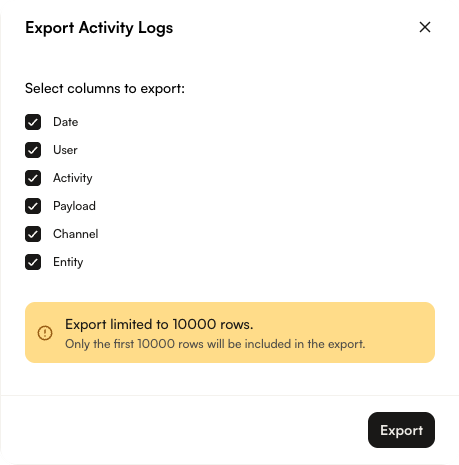
- をクリックします。
user-activity-logs.csvファイルがダウンロードされます。