
はじめに
拡張オーディオディスクリプションは、自然な間(ポーズ)がない場合に動画を一時停止して画面上の出来事を説明し、説明が終わると再生を再開します。標準オーディオディスクリプションは、動画内の自然な間(ポーズ)に説明を挿入します。
重要な視覚情報を説明するための間(ポーズ)が足りず、その情報が理解に不可欠な場合に拡張オーディオディスクリプションを使用してください。たとえば、密度の高いデモンストレーションや講義など、視覚情報が説明の大部分を担う教育コンテンツに適しています。
説明に十分な自然な間(ポーズ)がある動画には、標準オーディオディスクリプションを使用してください。
新しい動画が作成されます
拡張オーディオディスクリプションは動画の再生時間を長くするため、Brightcove は元の動画に説明を追加するのではなく、生成言語ごとに新しい動画を作成します。
新しい動画は、コンテンツ マルチプライヤーと同様の親子関係で、元の動画の子として Media モジュールに表示されます。これにより、説明付きバージョンが整理され、関連する動画に常に紐付けられます。
メタデータ(タイトル、短い説明、長い説明、タグ)は、各子動画に自動的に引き継がれます。
動画詳細ページから拡張オーディオディスクリプションを生成する
動画詳細ページの Languages セクションから、1 つの動画に対して拡張オーディオディスクリプションを生成できます。
- Media モジュールを開き、説明を追加する動画を選択します。
- Languages セクションで New をクリックし、Generate Audio Description を選択します。
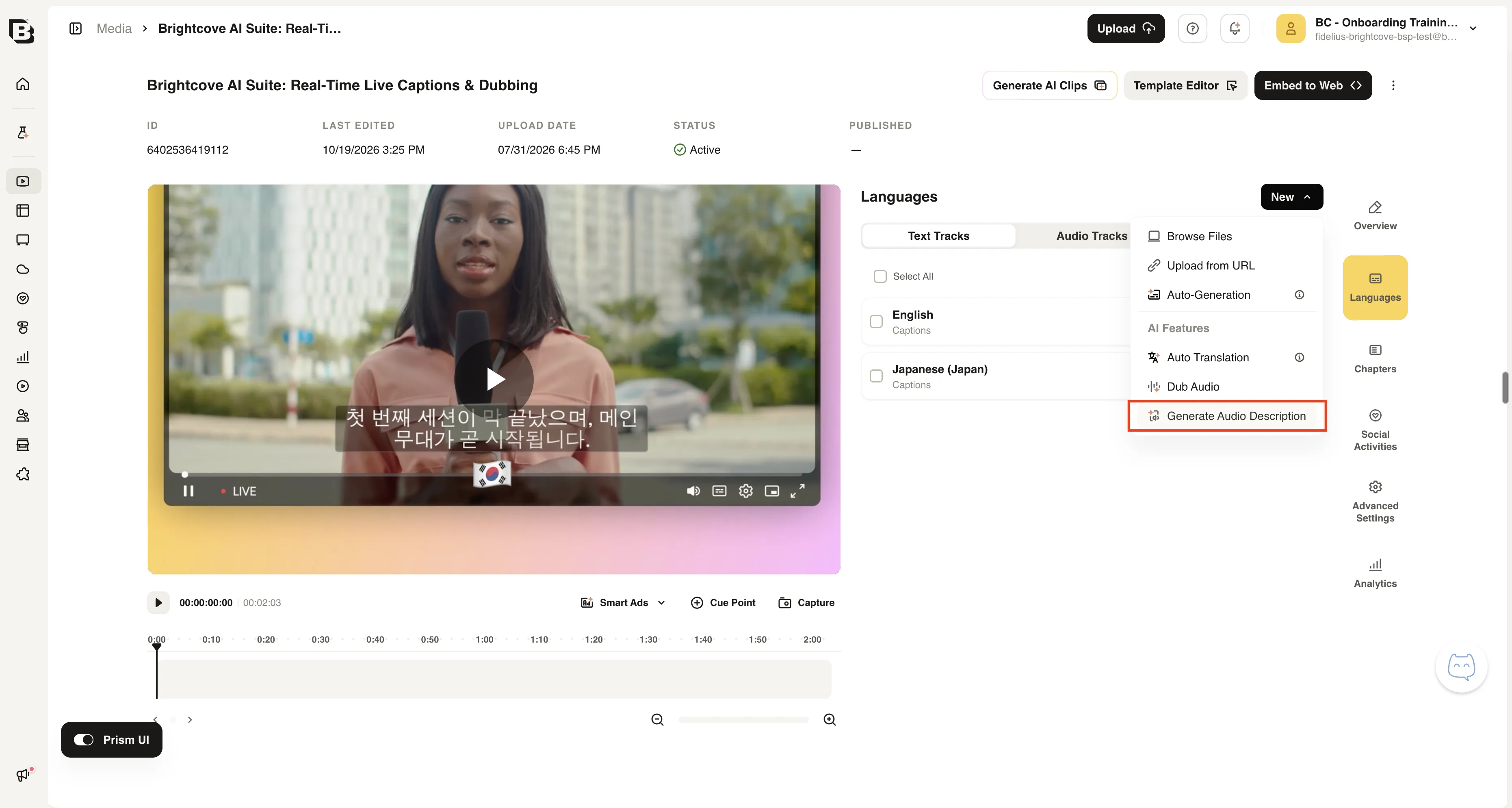
- 生成言語を 1 つ以上選択します。ソース言語は事前に選択されています。
- Use Extended Mode をオンにします。
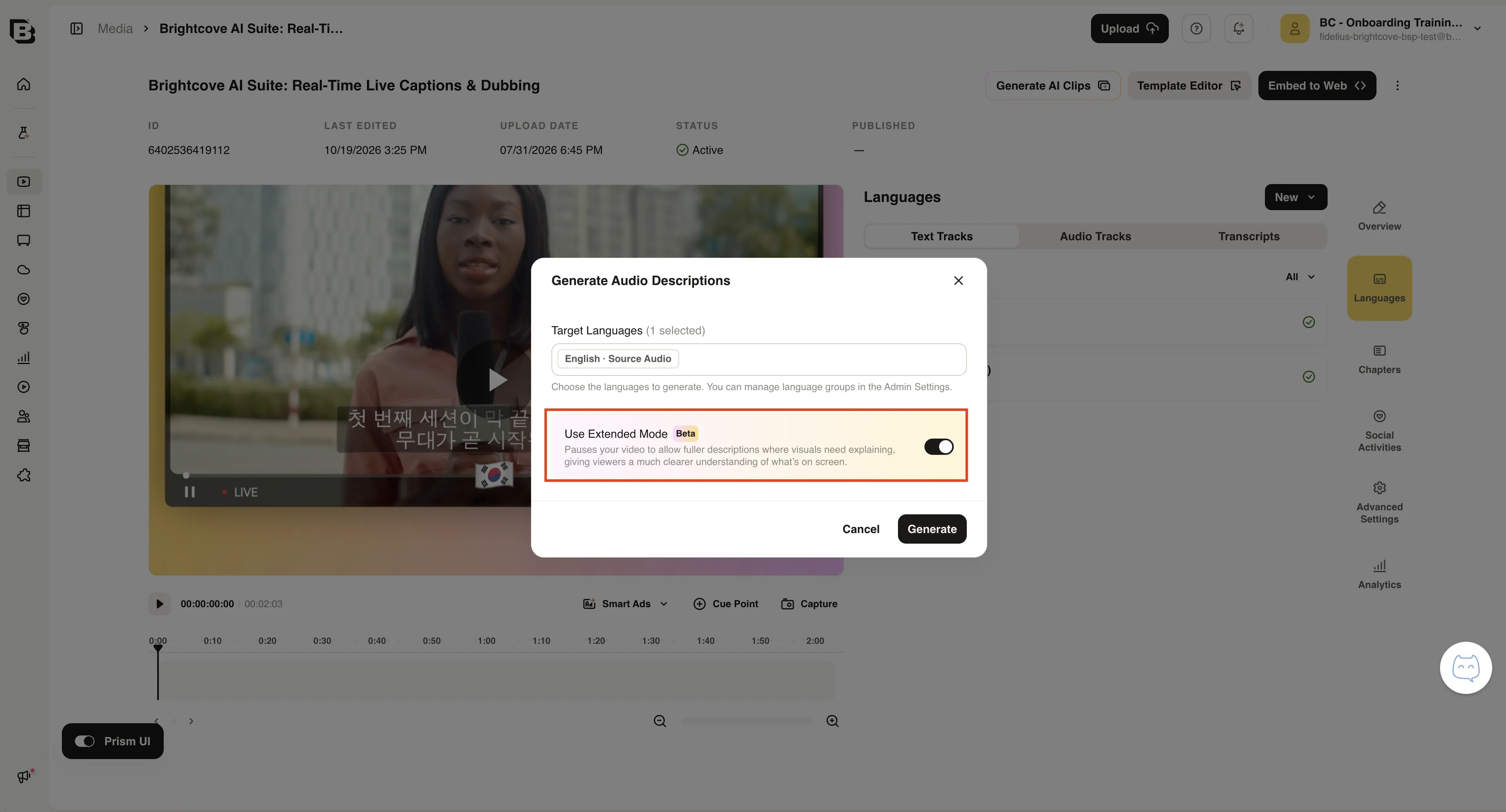
- Generate をクリックします。
一括で拡張オーディオディスクリプションを生成する
Media モジュールから、複数の動画に対して一度に拡張オーディオディスクリプションを生成できます。
- Media モジュールで、説明を追加する動画を選択します。
- AI Suite メニューを開き、Captions and Audio を開いて Generate Audio Description を選択します。
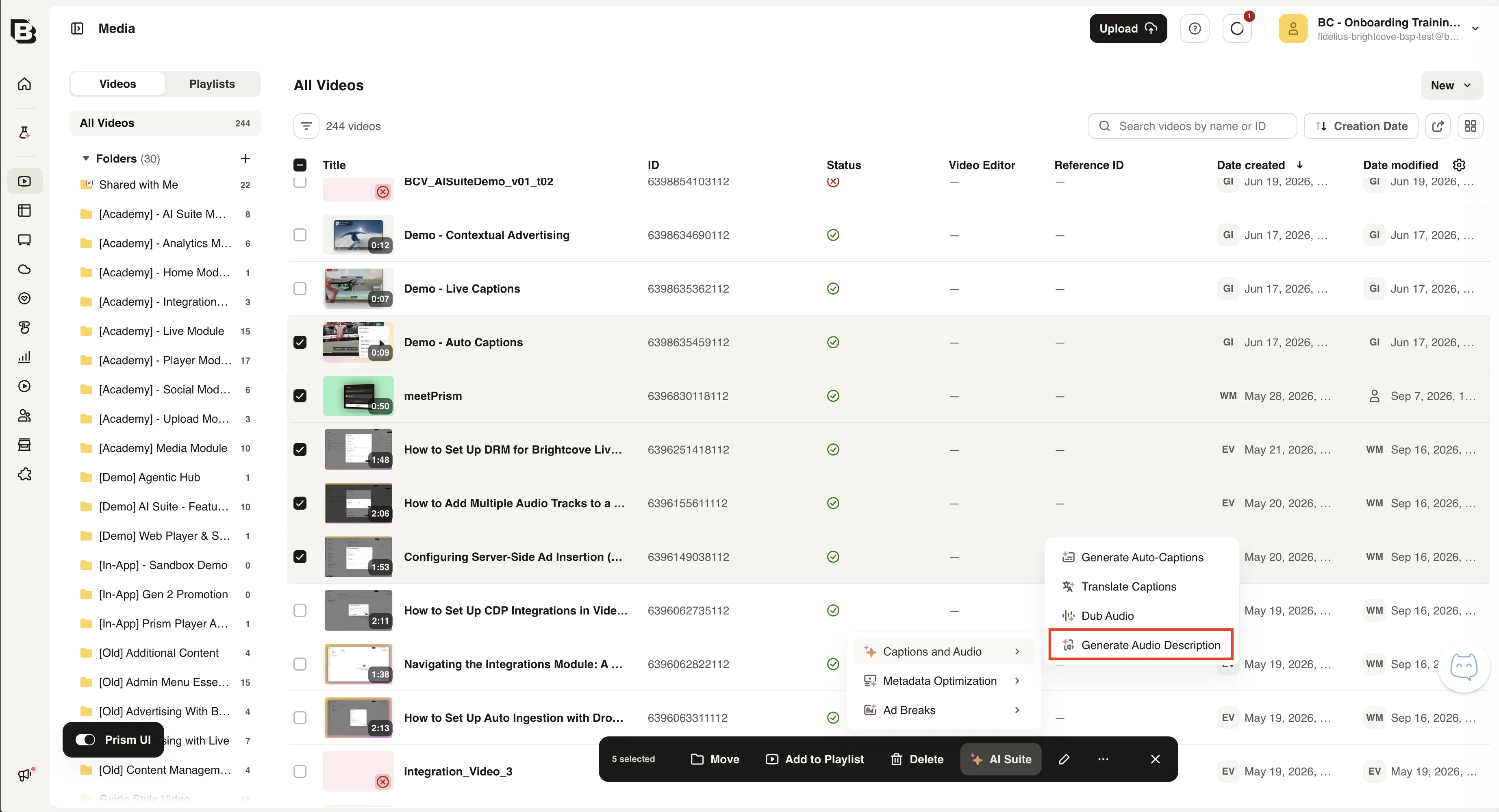
- 生成言語を 1 つ以上選択します。ソース言語は事前に選択されています。
- Use Extended Mode をオンにします。
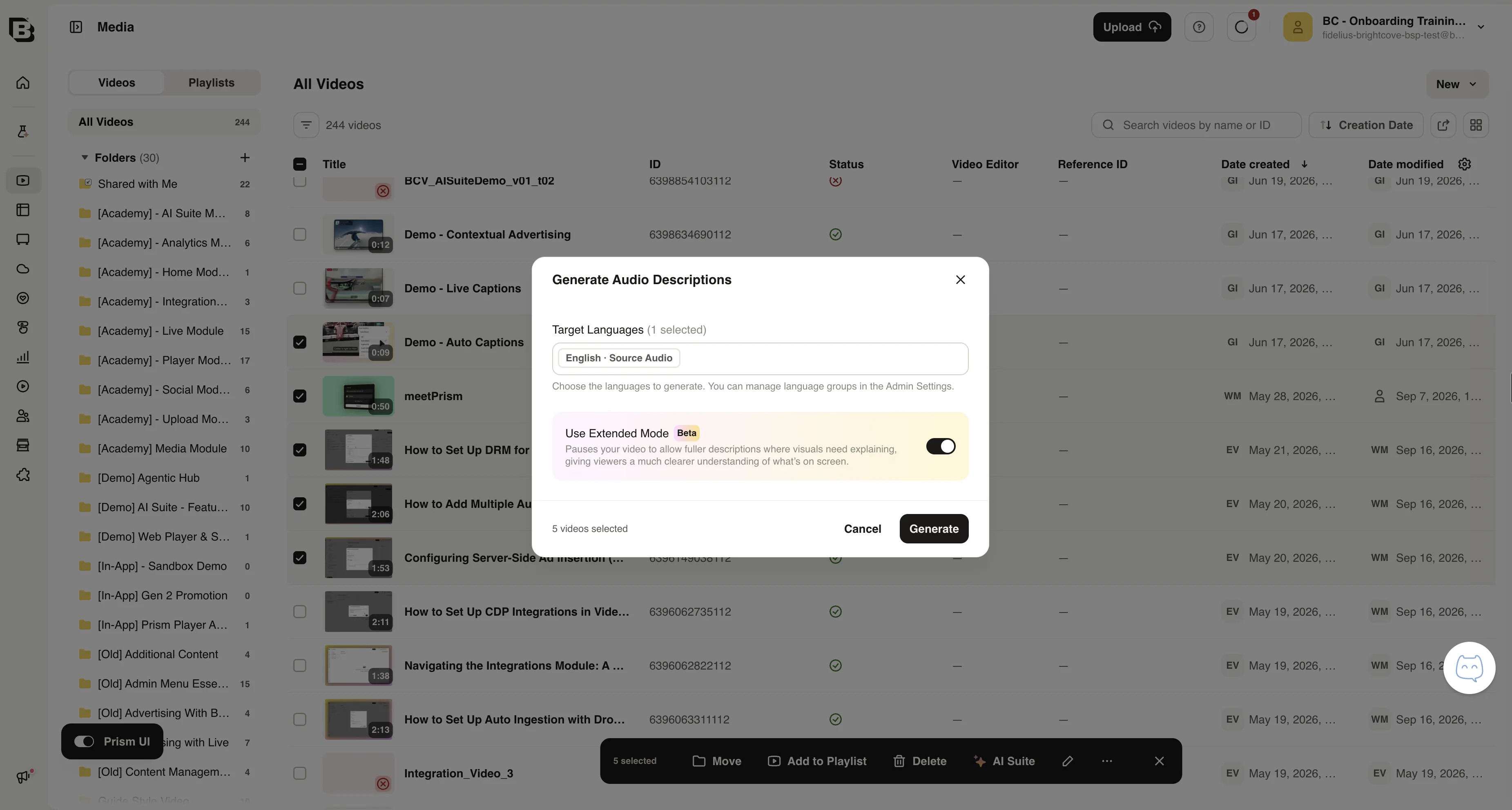
- Generate をクリックします。
子動画と説明トラックを確認する
処理が完了すると、拡張バージョンが Media モジュールに新しい動画として表示されます。元の動画を展開すると、子動画が表示されます。
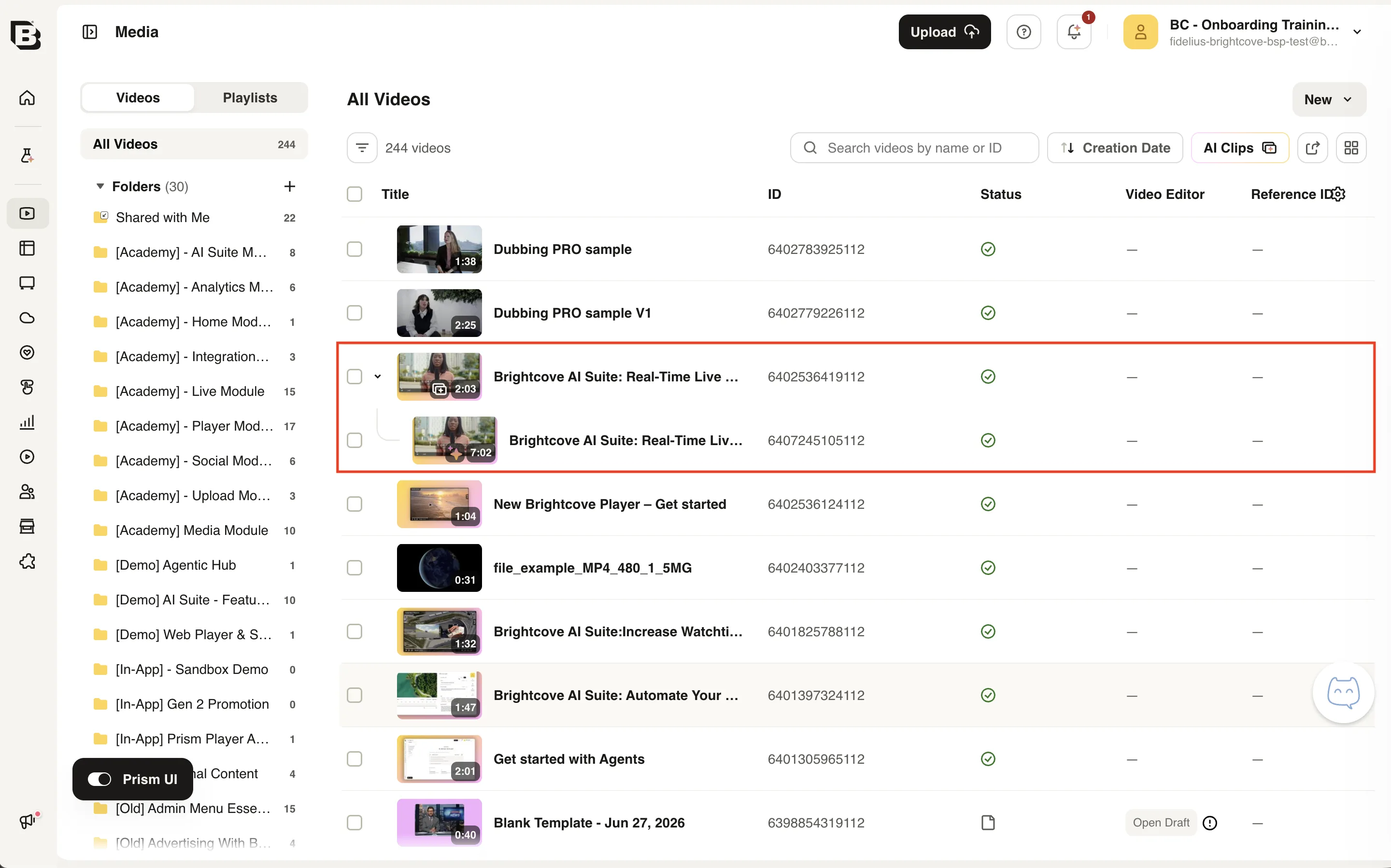
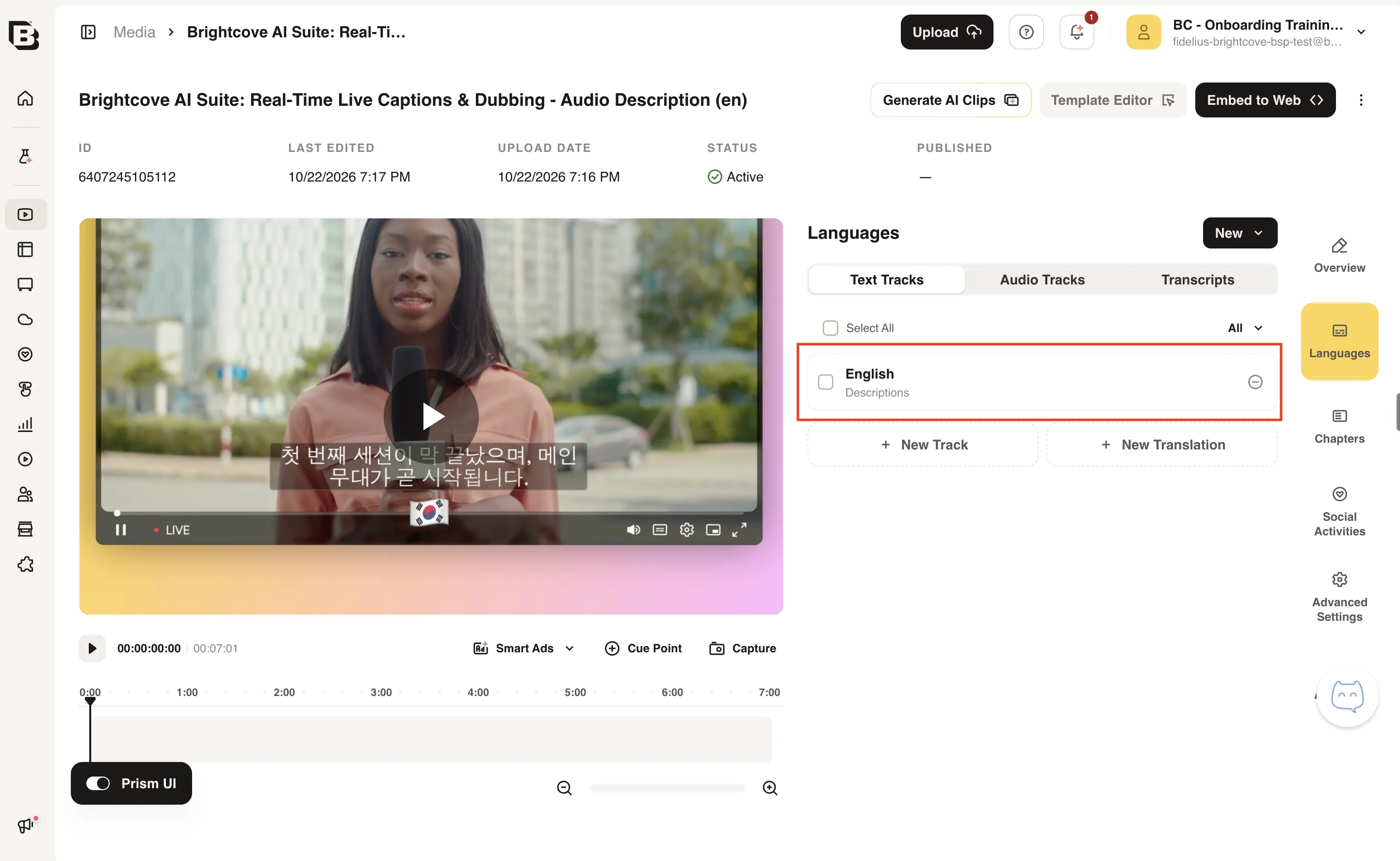
子動画を開き、Languages セクションを選択します。Text Tracks タブに、Descriptions 種別のトラックが含まれています。
Extended Audio Description プラグインで拡張バージョンを再生する
Extended Audio Description プラグインを使用すると、Brightcove Player のコントロール バーにある AD ボタンから、元の動画と拡張オーディオディスクリプション バージョンを切り替えられます。
プラグインには Brightcove Player 7.50.0 以降が必要で、パッケージ プラグインとして提供されます。設定の詳細については、Extended Audio Description プラグインのドキュメントを参照してください。バージョン履歴については、Brightcove Player リリース ノートを参照してください。
プラグインを使用する際は、次のトレードオフに注意してください:
- 元の動画と説明付きバージョンを切り替えると、選択したバージョンは常に最初から再生されます。
- 切り替えるたびに、アナリティクスでは新しい動画再生としてカウントされます。
- 説明付きバージョンでは、インタラクティブ オーバーレイは表示されません。
- クライアント側広告では、バージョンを切り替えても新しい広告はリクエストされません。サーバー側広告挿入では、切り替えるたびに新しい広告セッションが開始され、プリロールが含まれる場合があります。
- iPhone では、フルスクリーン中にバージョンを切り替えられません。Chromecast へのキャスト中は AD ボタンも非表示になります。
サポートされる言語
拡張オーディオディスクリプションは次の言語で音声を生成できます:
| 言語 | コード |
|---|---|
| アイスランド語 | is |
| アイルランド語 | ga |
| アゼルバイジャン語 | az |
| アッサム語 | as |
| アフリカーンス語 | af |
| アラビア語 | ar |
| アルメニア語 | hy |
| イタリア語 | it |
| インドネシア語 | id |
| ウェールズ語 | cy |
| ウクライナ語 | uk |
| エストニア語 | et |
| オランダ語 | nl |
| カタルーニャ語 | ca |
| ガリシア語 | gl |
| ギリシャ語 | el |
| クロアチア語 | hr |
| スウェーデン語 | sv |
| スペイン語 | es |
| スロバキア語 | sk |
| スロベニア語 | sl |
| セルビア語 | sr |
| タガログ語 | tl |
| タミル語 | ta |
| 言語 | コード |
|---|---|
| チェコ語 | cs |
| デンマーク語 | da |
| トルコ語 | tr |
| ドイツ語 | de |
| ノルウェー語 | no |
| ハンガリー語 | hu |
| ヒンディー語 | hi |
| フィンランド語 | fi |
| フランス語 | fr |
| ブルガリア語 | bg |
| ベラルーシ語 | be |
| ベンガル語 | bn |
| ペルシア語 | fa |
| ボスニア語 | bs |
| ポルトガル語 | pt |
| ポーランド語 | pl |
| マレー語 | ms |
| リトアニア語 | lt |
| ルーマニア語 | ro |
| ロシア語 | ru |
| 中国語 | zh |
| 日本語 | ja |
| 英語 | en |
| 韓国語 | ko |
よくある質問
- 拡張オーディオディスクリプションは標準オーディオディスクリプションとどう違いますか?
標準オーディオディスクリプションは動画の自然な間(ポーズ)に説明を挿入します。拡張オーディオディスクリプションは、より長い説明が必要な場合に動画を一時停止し、説明が終わると再生を再開します。 - いつ拡張オーディオディスクリプションを使用すべきですか?
重要な視覚情報を説明するための自然な間(ポーズ)が足りず、その情報が理解に不可欠な場合に使用します。密度の高いデモンストレーションや講義を含む教育コンテンツが良い例です。 - 拡張オーディオディスクリプションでは新しい動画が作成されますか?
はい。説明によって動画が長くなるため、Brightcove は生成言語ごとに新しい子動画を作成します。元の動画は変更されません。 - Descriptions テキスト トラックを下書きのままにしておくのはなぜですか?
視聴者が使用するオーディオディスクリプションは、子動画のオーディオ トラックです。テキスト トラックは作業用トラックであり、公開するとスクリーン リーダー用の説明テキスト トラックとして利用できるようになります。オーディオディスクリプションにはオーディオ トラックを使用してください。 - メタデータは各子動画にコピーされますか?
はい。タイトル、短い説明、長い説明、タグは、元の動画から各子動画に自動的に引き継がれます。 - 視聴者は拡張バージョンにどのようにアクセスしますか?
Brightcove Player 7.50.0 以降に Extended Audio Description プラグインを追加します。プラグインは AD ボタンを追加し、視聴者が元の動画と説明付きバージョンを切り替えられるようにします。 - クレジット消費はどのように計算されますか?
拡張オーディオディスクリプションは、処理した動画の分数に基づいて AI Suite の Brightcove クレジットを消費し、標準オーディオディスクリプションよりも高価です。詳細については、アカウントマネージャーにお問い合わせください。 - 対応している言語はどれですか?
上記のサポートされる言語を参照してください。